
升級 iOS 8 激活出錯、開機顯示連接 iTunes 白蘋果怎麼辦?
編輯:蘋果手機教程
iPhone 5S/5/4S、iPad/mini 升級 iOS 8 後激活失敗,開機只顯示連接 iTunes 的圖標,也就是俗稱的白蘋果,這下該怎麼辦?與其送去售后挨坑,不如自己動手搞定。其實真的不難,跟著下面的步驟做就能修復。
iOS 開機顯示連接 iTunes 白蘋果修復指南:
1)電腦上應該都裝了 iTunes 吧?沒有的話請先安裝,並下載 iOS 8 的固件升級包。

2)開啟 iTunes,用傳輸線把蘋果裝置(iPhone、iPad、iTouch)連上電腦。
3)這部分比較關鍵,重點是讓 iTunes 能正確識別裝置。
先啟動電腦端的 iTunes,讓它保持在開啟狀態。
接上傳輸線,讓蘋果裝置與電腦連接。
在 iPhone 停在「白蘋果」畫面的情況下,同時按住 Home 鍵(下方中間的圓形鍵)與電源鍵(平常開關機的按鍵),記住是同時按住,直到畫面中的「白蘋果」消失(如同正常關機那樣全黑)。
在同時按住 Home 鍵與電源鍵進入關機狀態後,放開電源鍵,【注意:Home 鍵要繼續按住!】等待約 10 秒,等 iTunes 的連線訊號。
成功連上 iTunes 後,畫面會如下圖所示,代表你的 iPhone 已成功連接電腦。
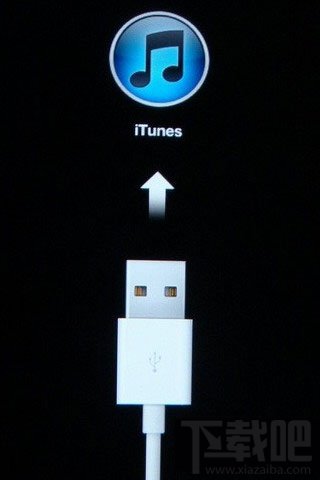
等 iPhone 成功連上 iTunes,你就可以選擇以下兩種方式:
一、有備份的使用者,可以直接在 iTunes 中看到「恢復設備」按鈕,點擊恢復即可。
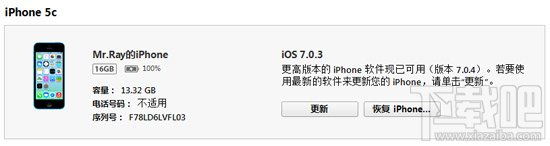
二、沒有備份的使用者,可以按住電腦鍵盤的「Shift」鍵後點擊「檢查更新」,再選擇自己下載好的固件包進行更新或升級。
此外,也可以使用一些第三方工具(例如各類 iOS 修復助手)來協助修復白蘋果問題。
- 上一篇文章: iOS 8 聯通版 4G 開關怎麼開啟?圖文步驟解說
- 下一篇文章: iPhone 6 如何關閉拍照聲音?兩種做法