
iPad 中 iCloud 帳號註冊與啟用圖解(含備份還原)
iCloud 是蘋果免費提供的雲端服務,可用來同步通訊錄、照片、郵件與 App 資料。以下以 iPad 為例,說明從註冊 Apple ID 到啟用 iCloud,再到設定自動備份的完整流程。
一、註冊與啟用 iCloud 帳號
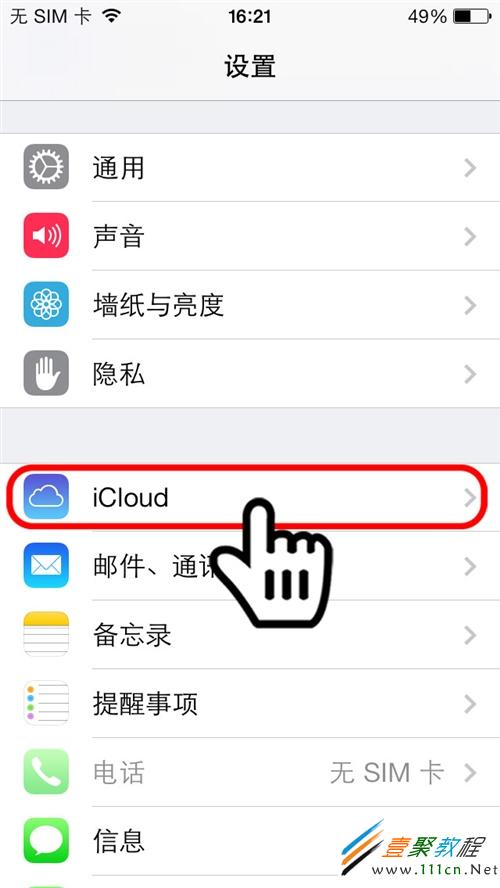
第一步 進入「設定」,選擇 iCloud。
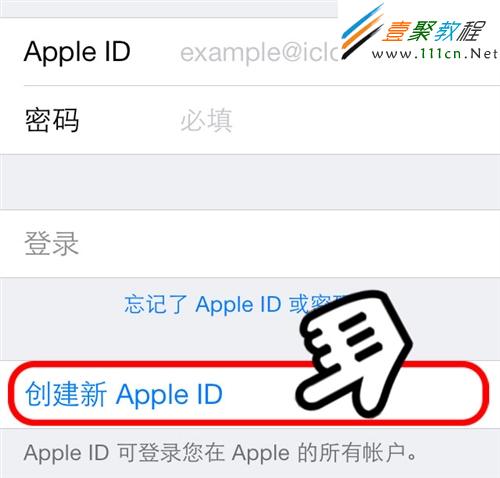
第二步 選擇「建立新 Apple ID」;若已有帳號,直接登入即可。
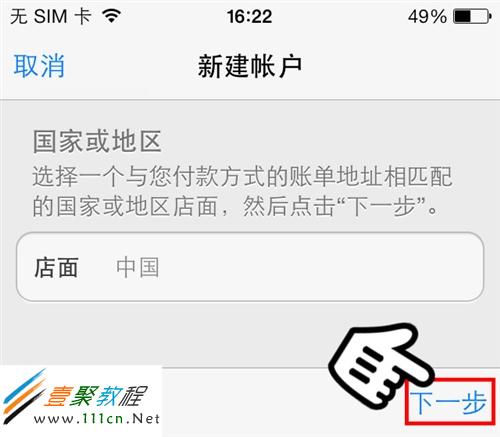
第三步 國家或地區一般選「中國」,然後點「下一步」。
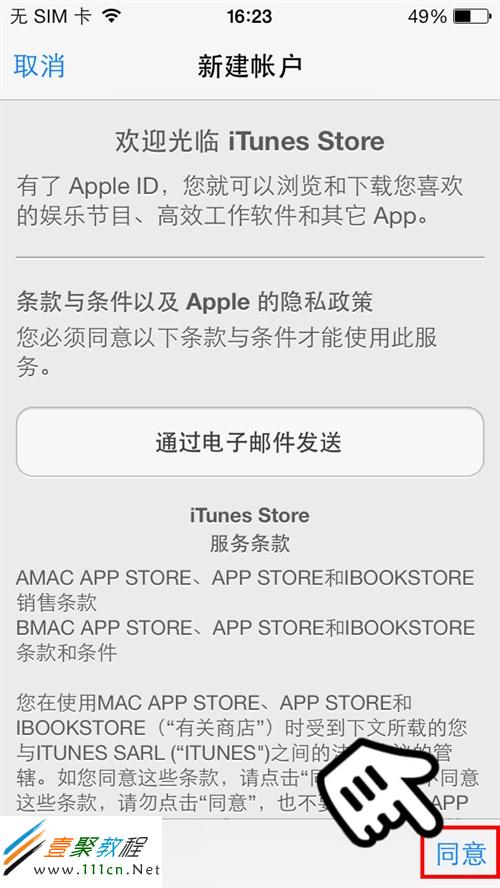
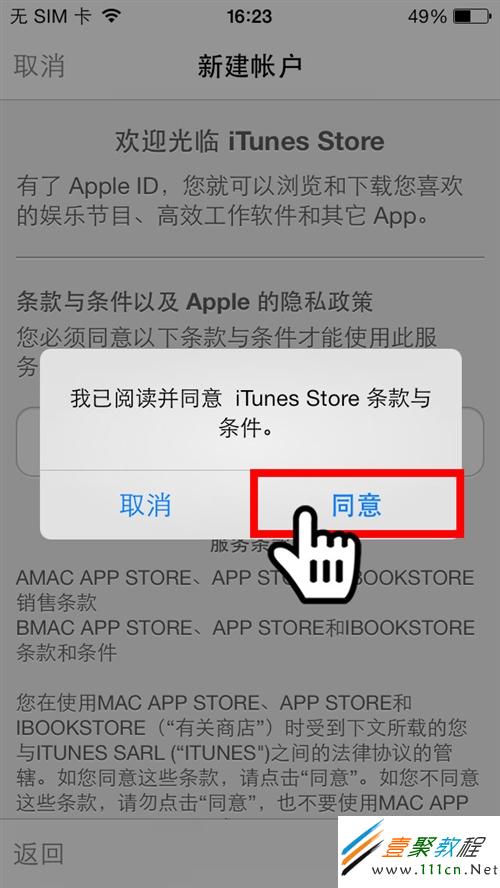
第四步 閱讀並點擊「同意」。
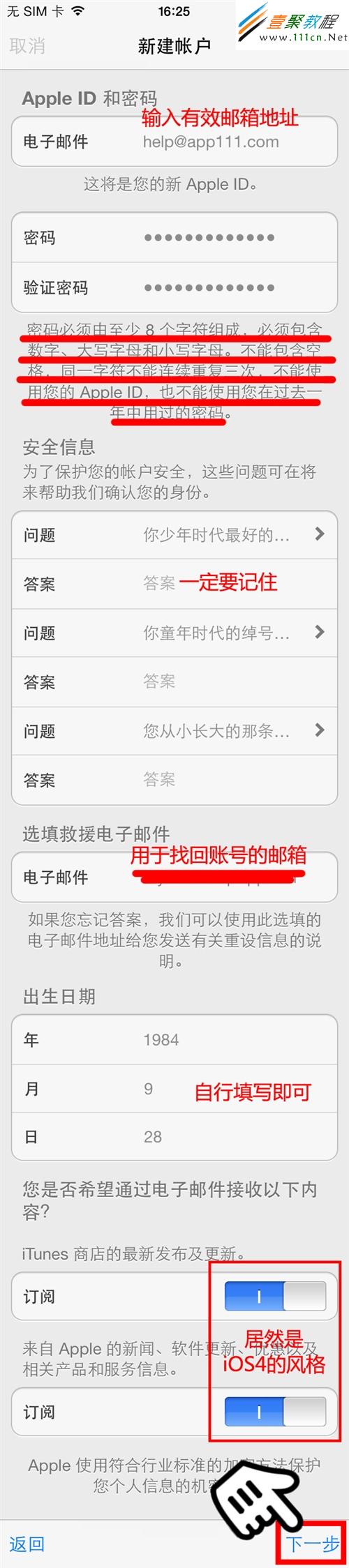
第五步 依畫面填寫註冊資料,點「下一步」。請務必填寫可正常收信的電子郵件,後續啟用驗證全靠它。
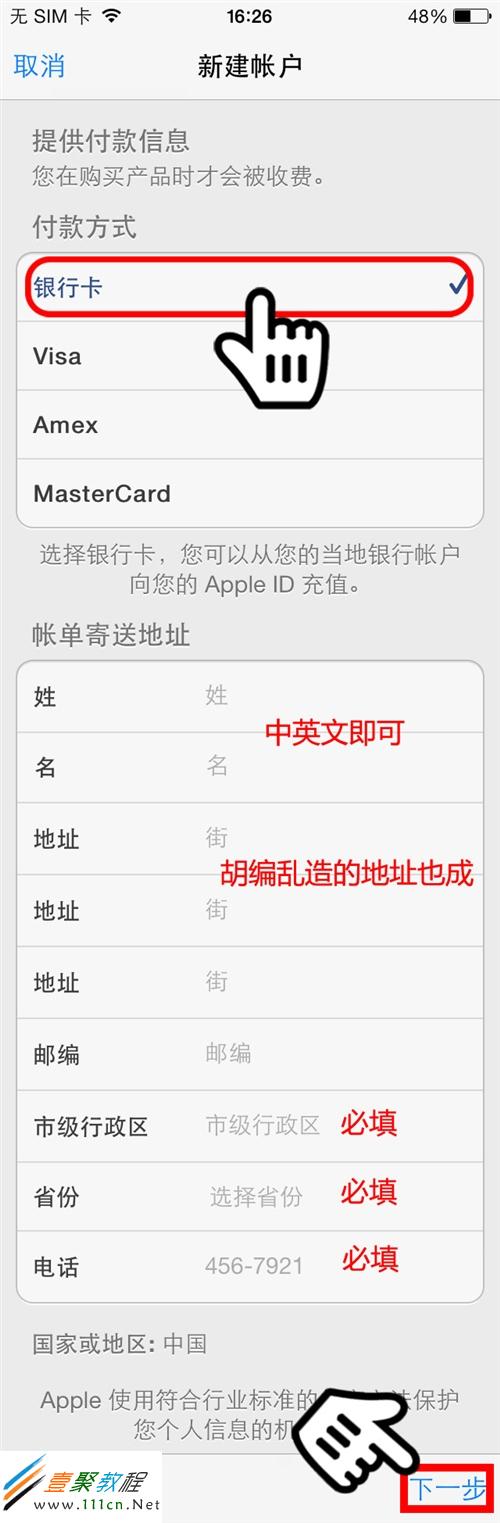
第六步 填寫付款相關資訊,點「下一步」。此處可選擇「無」,不必綁定信用卡。
第七步 點擊「完成」。

第八步 登入註冊時使用的信箱,開啟蘋果寄來的啟用信,點擊「立即啟用」。
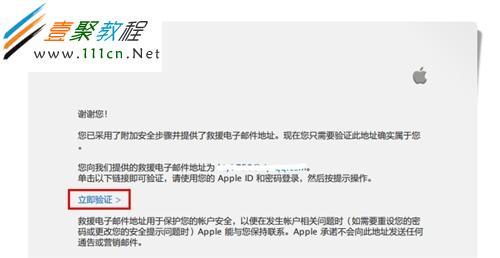
第九步 在新頁面填入 Apple ID 與密碼,點擊「驗證地址」。
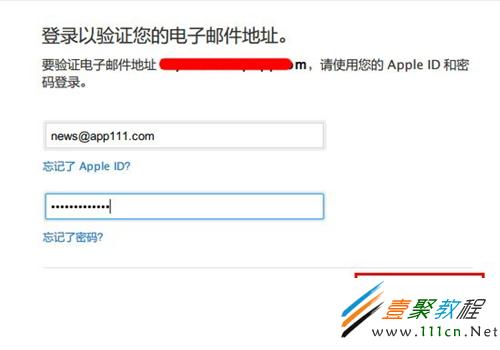
註冊完成。

第十步 登入 Apple ID 後,開啟頁面上列出的各項服務,iCloud 即啟用成功。
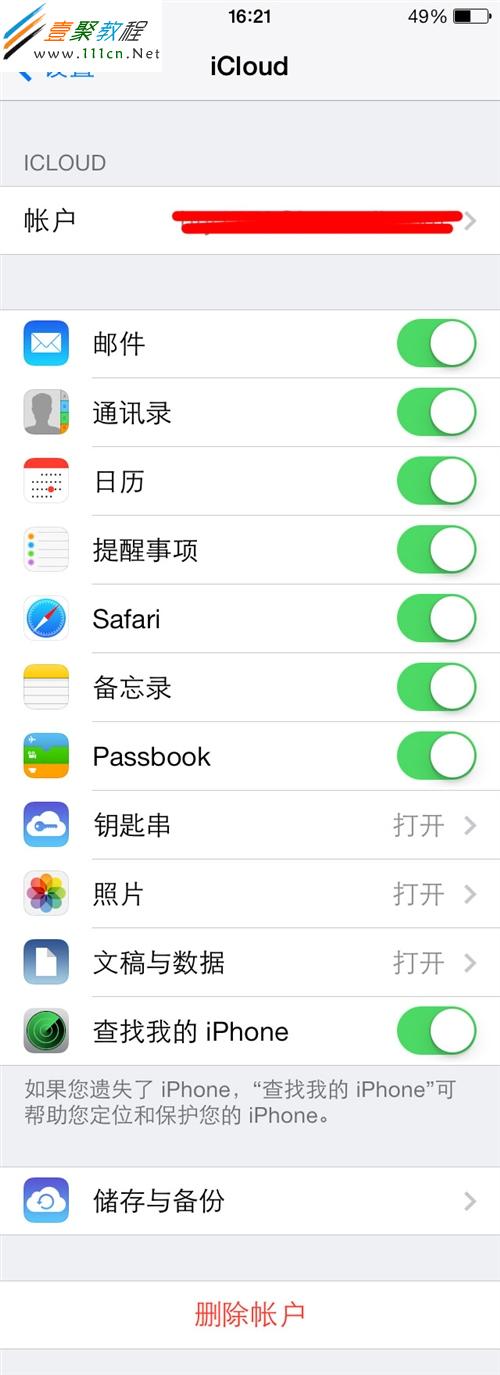
二、iCloud 備份與還原
1. 在裝置中找到「iCloud 儲存與備份」,把「iCloud 雲備份」開啟。
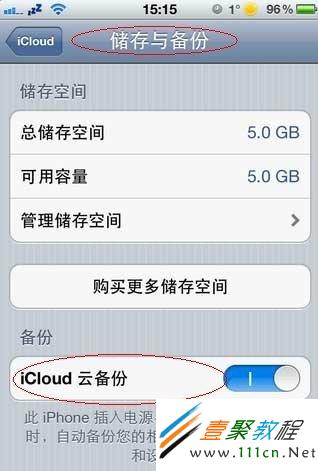
iCloud 雲備份
2. 開啟後,裝置會在連接電源、鎖定螢幕且有 Wi-Fi 時自動備份。
iCloud 自動備份數據
免費空間為 5GB。若不足,可付費升級儲存方案;一般使用情況下 5GB 通常足夠。
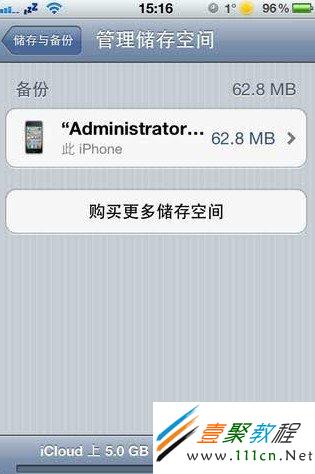
3. 進入「管理儲存空間」,會看到備份與郵件各自佔用的容量。選擇要管理的裝置後,iCloud 會顯示本機資訊、最近備份時間與檔案大小。
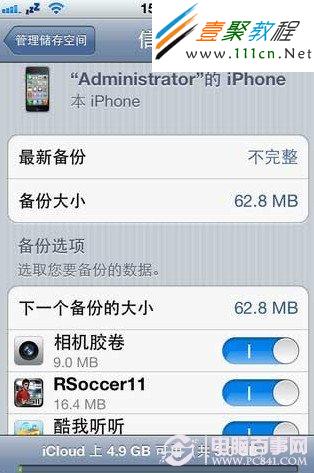
管理儲存空間裡面會顯示手機相關備份信息
可備份的內容很多,包含通訊錄、照片、郵件甚至 App 本身。預設只顯示五筆,點擊「顯示所有 App」可展開完整清單。
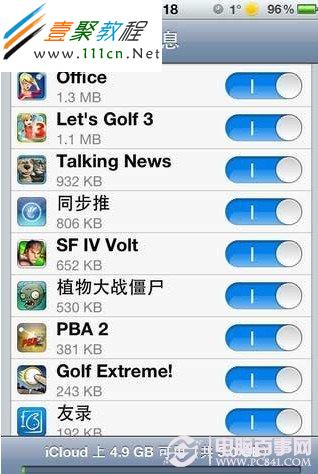
顯示所有需要備份的應用
依需求勾選要備份的項目後執行備份即可。整個過程就是把本機資料上傳至 iCloud 伺服器保存,換機或資料遺失時可從雲端還原,是最省事的保險做法。