iPhone 5s/5c 如何連接 Wi-Fi?iOS 7 網路設定與排錯全攻略
編輯:iOS 7 技巧
對 iOS 6 使用者來說,連 Wi-Fi 是再基本不過的操作;但換到 iOS 7,不少人的感受是「連得上卻不穩」。這裡說的困難不在於步驟繁瑣,而是實際使用時網路容易斷、容易慢。以下先講基本連線流程,再談幾個常見的排錯手段。
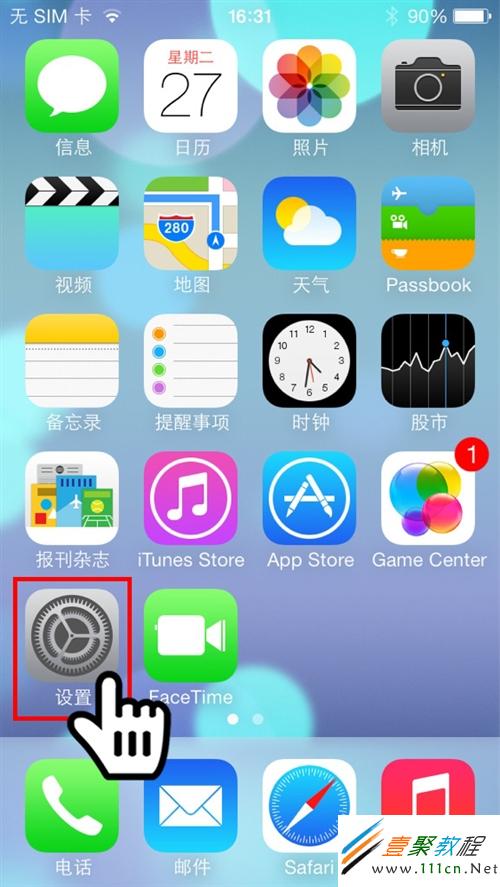
步驟一:進入設定
在 iPhone 主畫面點擊「設定」。
步驟二:選擇 Wi-Fi
在設定清單中會看到「Wi-Fi」項目,點擊進入。
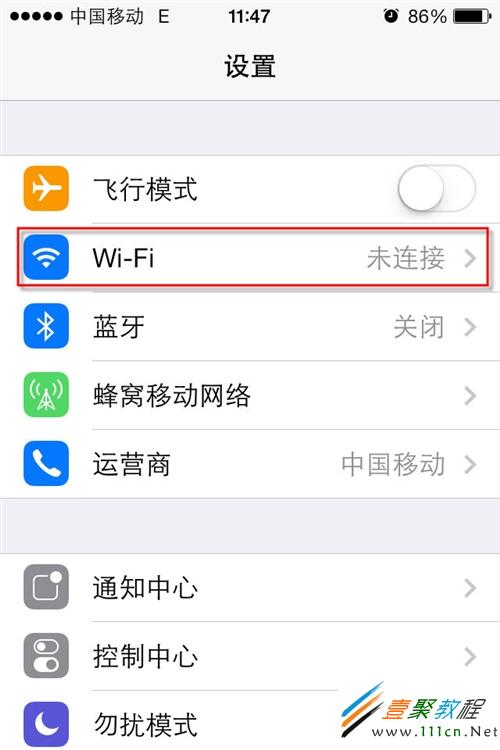
步驟三:挑選並輸入密碼
iPhone 會列出所有搜索到的無線網路,點擊你想加入的那一個。
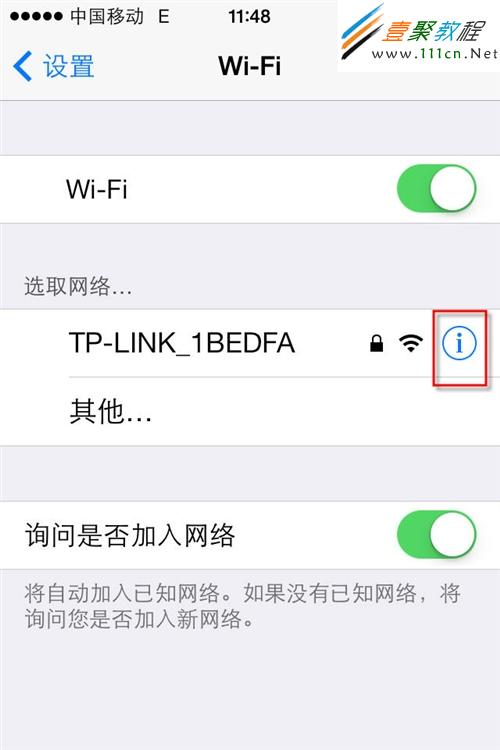
如果這組 Wi-Fi 需要指定固定 IP,請先點擊最右側的驚嘆號圖示進入設定。
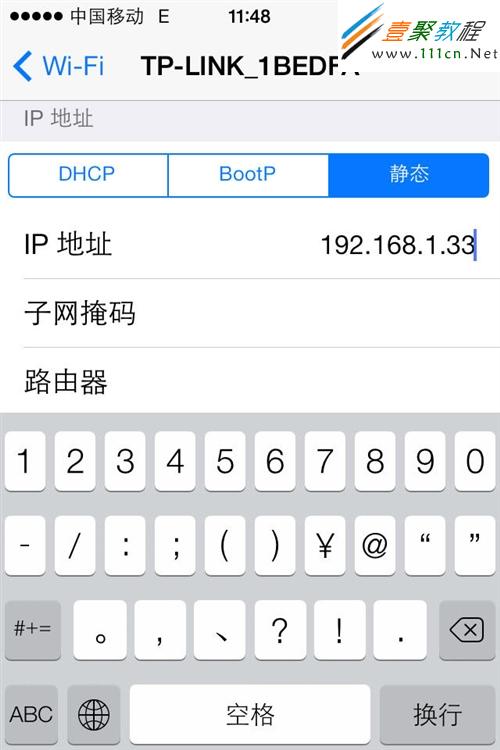
在「IP 位址」欄位中切換為「靜態」,依序填入 IP 位址、子網路遮罩等參數(下圖僅供參考)。
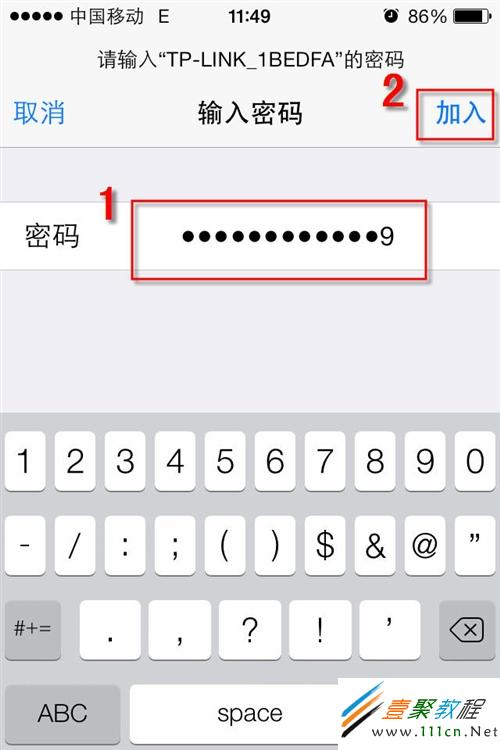
返回後再次點擊該 Wi-Fi 名稱,系統會要求輸入密碼,輸入完成後按下「加入」。
步驟四:確認連線成功
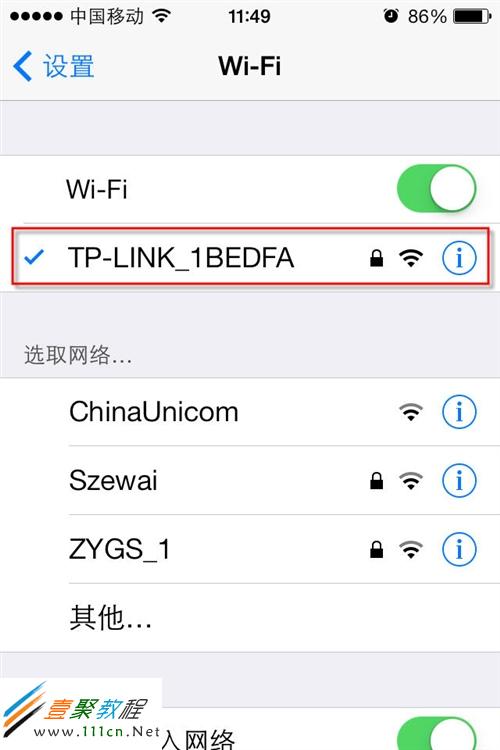
連上之後,該網路名稱旁會出現一個勾選標記。往後 iPhone 進入這組網路的涵蓋範圍時會自動連線,不必重複輸入密碼。
連不上怎麼辦?
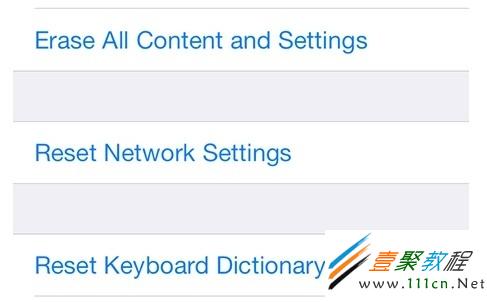
若確認訊號正常、密碼也沒打錯卻仍然連不上,可以先試試最簡單的兩招:開啟飛行模式再關掉,讓無線模組重新初始化;或者直接重置網路設定。
iOS 7 Wi-Fi 連線異常的完整排查流程
先把 iOS 裝置切換到飛行模式,接著依序進入「設定」→「通用」→「還原」→「還原網路設定」。還原完成後重啟你的無線路由器,最後再關掉飛行模式,讓裝置重新搜尋並連上網路。這套組合步驟做完,多數 Wi-Fi 訊號不穩或品質差的狀況都有相當高的機率獲得改善。