
iOS 7 無線同步教學:讓 iPhone 5s/5c 透過 Wi-Fi 與 iTunes 傳檔案
編輯:iOS 7 技巧
過去我們談無線同步,想到的往往是 Android 平台上形形色色的手機助手。其實在 iOS 7 與 iTunes 的組合下,蘋果自家也早就具備了這項能力,只是知道的人不多。本文以 iPhone 5s 為例,把整套設定流程走一遍。
一、事前準備
先到蘋果官網下載並安裝最新版本的 iTunes,接著確認一件關鍵的事:你的 iPhone 與電腦必須連在同一個 Wi-Fi 區域網路內。跨網段或其中一方使用行動網路,都無法完成同步。

二、在 iTunes 中開啟 Wi-Fi 同步
第一次設定仍需有線。用數據線把 iPhone 接上電腦,新版 iTunes 預設不顯示左側邊欄,可按 Ctrl + S 將它叫出來,然後點選你的裝置。在右側的「選項」區塊中,把「透過 Wi-Fi 與此 iPhone 同步」前方的核取方塊勾選起來。

三、在 iPhone 端確認設定
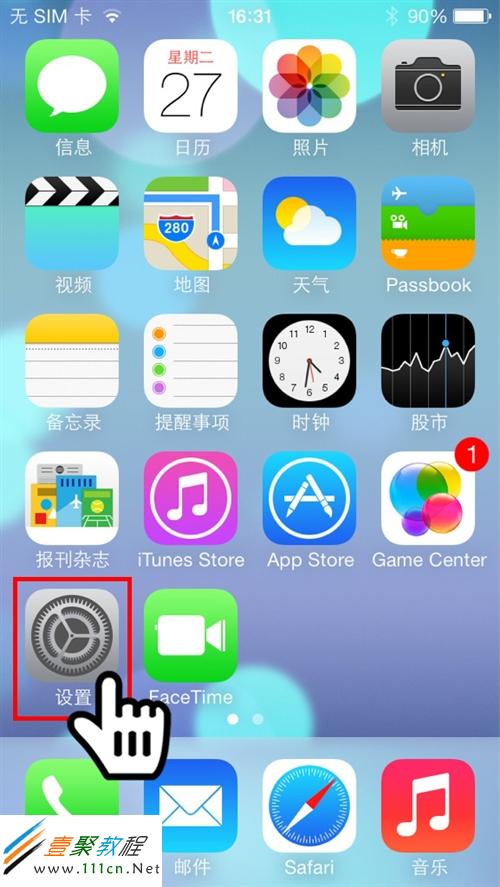
iTunes 這邊設定好之後,拿起手機,點開「設定」。
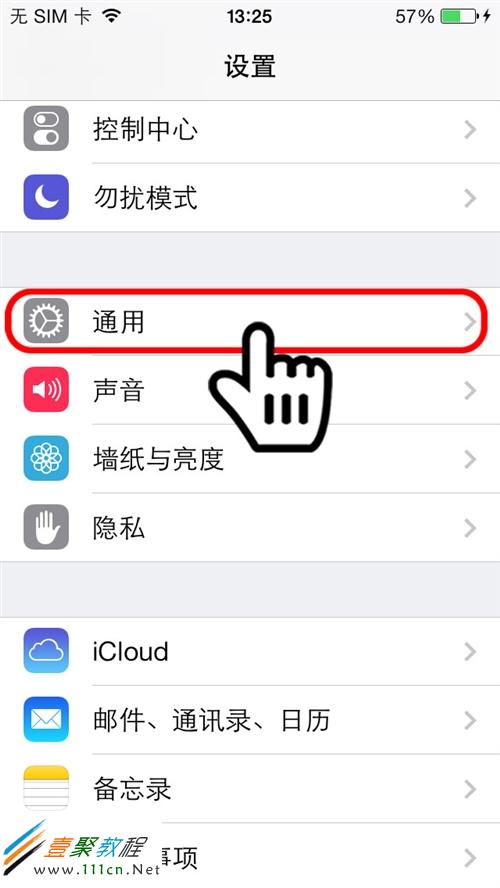
接著進入「通用」。
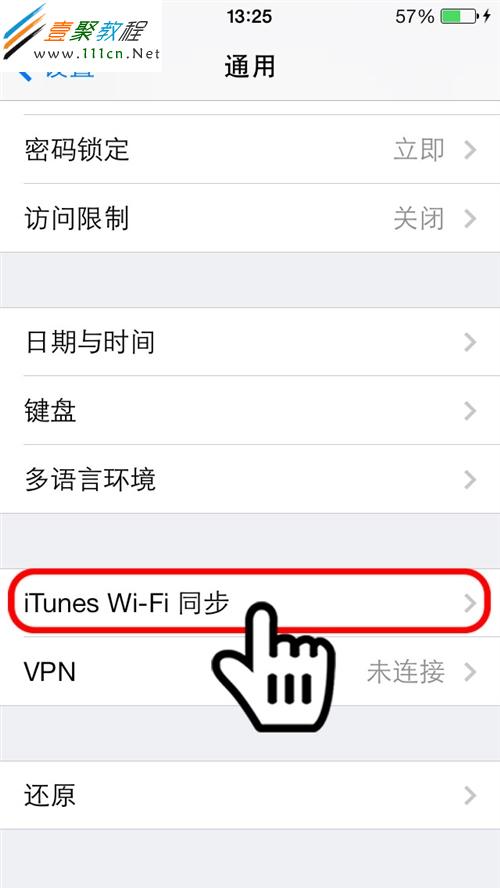
在通用清單中找到「iTunes Wi-Fi 同步」,點進去確認開關是否處於開啟狀態。
四、拔掉傳輸線,改用無線
此時就可以把數據線拔掉了。將 iTunes 關掉再重新開啟,你會發現「現在同步」這個按鈕由灰色變成可點擊的狀態,按下它即可開始同步。
五、完成
設定成功後,往後只要手機與電腦處於同一個 Wi-Fi,就能直接互傳檔案與資料,不必再翻找傳輸線。速度取決於你的網路環境,不過區域網路的傳輸通常都能維持在幾 MB 以上的水準,日常備份綽綽有餘。
- 上一篇文章: iOS 7 照片流開啟與使用教學
- 下一篇文章: iPhone 5s/5c 如何連接 Wi-Fi?iOS 7 網路設定與排錯全攻略