
iPhone 上怎麼精準移動光標?三種方式各有取捨
編輯:蘋果手機教程
電腦上有滑鼠與觸控板,手機只有一塊螢幕,打字打到一半想改前面幾個字,光標卻總是點不到位。以下三種方式各有適用場景,選對了能明顯提升輸入效率。
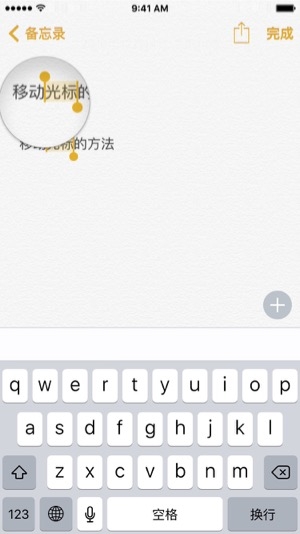
一、傳統「指哪點哪」
最直觀的方式:想移到哪就點哪。位置不確定時,長按會出現放大鏡,方便確認游標落點。
優點是直接、位置明確;缺點是手指得在鍵盤與文字區之間往返,單手操作時格外不便,而且常常點不到位,还得靠長按放大補救。
二、用 3D Touch 把鍵盤變成觸控板
iPhone 6s 與 6s Plus 的鍵盤支援 3D Touch,分兩級運作:按壓鍵盤即化身觸控板,滑動即可移動光標;再按一次並滑動,則會進入選字狀態。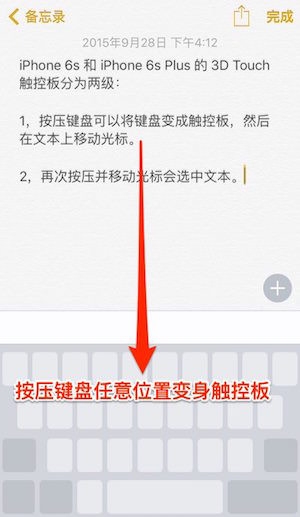 好處是手不必離開鍵盤,上下左右都能移動,還能順手選取文字;缺點是需要一點練習,力道拿捏不當就會變成打字。
三、第三方輸入法的鍵盤滑動
思路與 3D Touch 類似,但做法不同——6s 是先按壓把鍵盤變成觸控板並隱藏按鍵,第三方輸入法則直接把鍵盤當觸控板用。實作上有兩種:
搜狗、百度這類:未輸入時直接在鍵盤上滑動即可移動光標。單手操作相當順手,但只能左右橫向移動,要換行得滑到最左或最右邊;也無法用滑動方式選取一段文字。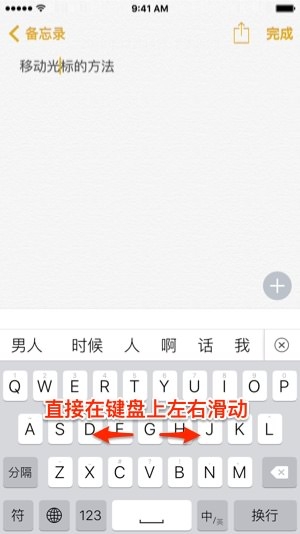
ReBoard 這類:把空白鍵當作移動光標的觸發區,在空白鍵上滑動即可。可操作面積比「整片鍵盤都是觸控板」小,但換來的是較低的誤觸率。同樣的限制是只能橫向移動,縱向仍得滑到行首或行尾。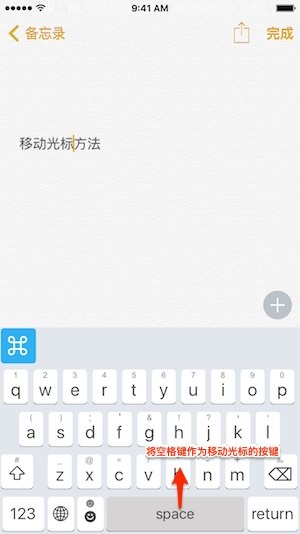
選擇建議很簡單:手上是 6s 系列,優先用 3D Touch,因為它能選字;若用的是舊機型或偏好第三方輸入法,鍵盤滑動這招在單手情境下的體驗最順。
- 上一篇文章: Apple Pay 與支付寶的差別在哪?先搞懂結算角色
- 下一篇文章: iPhone 也能以圖搜圖:三種實用做法