
iPhone 4S/5 與 iPad 升級 iOS 7 圖文教程(附相容性提醒)
升級 iOS 7 是近期果粉幾乎都會做的事,但新系統在測試階段伴隨不少相容性問題。以下把升級流程與常見狀況一次講完。
升級前的準備
1、 下載並安裝最新版 iTunes:https://www.apple.com.cn/itunes/download/
2、 下載對應機型的 iOS 7 韌體檔。
3、 為避免資料遺失,先用 iTunes 備份裝置。
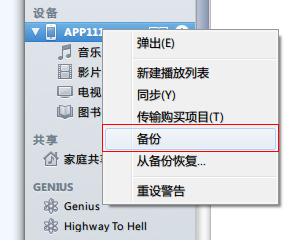
在左側列表對裝置名稱按右鍵,選擇「備份」。
4、重要提醒:越獄裝置請勿直接升級 iOS 7。請先確保系統為 iOS 6.1.3(iPhone 5 需為 6.1.4),若版本不符,請先刷回該版本再升級。
升級流程(以 iTouch 為例,iPhone 通用)
1、 開啟 iTunes,用傳輸線把裝置接入電腦。
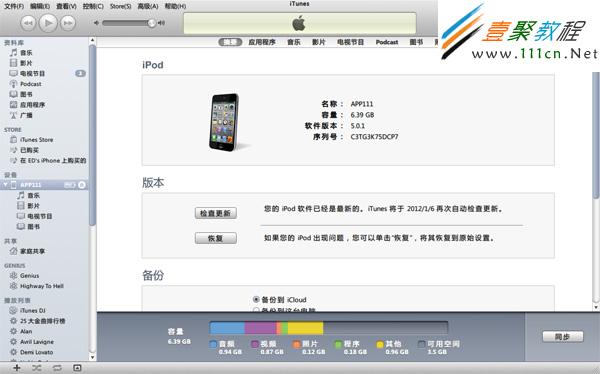
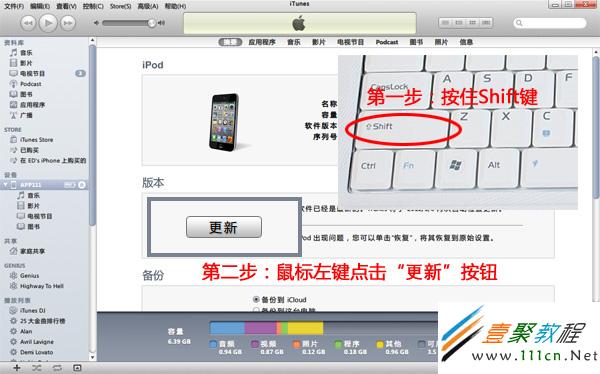
2、 按住鍵盤 Shift 鍵(Mac 按 Option),用滑鼠左鍵點擊「更新」。
3、 在跳出的視窗中瀏覽並選擇下載好的 iOS 7 韌體(.ipsw 格式)。
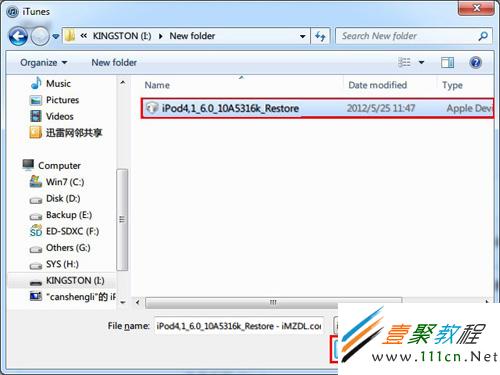
檔名請依實際機型與系統挑選。
4、 按下「更新」,iTunes 開始寫入韌體。
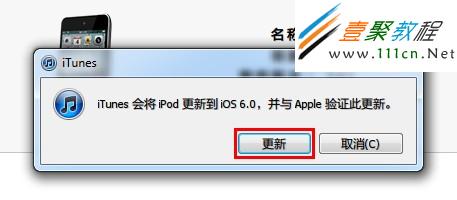
5、 約三分鐘後裝置即升級完成。最後把備份資料還原回新系統:在裝置名稱上按右鍵選擇「從備份還原」。
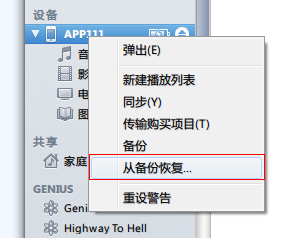
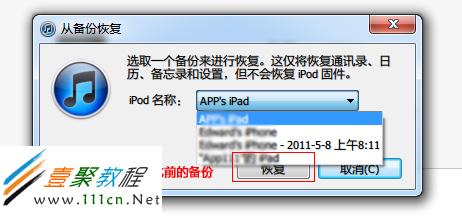
選擇對應時間的備份檔即可。還原完成後,所有資料(照片、通訊錄、簡訊等)都會保留;但越獄相關內容會全部失效。
升級後的相容性問題
微信成了重災戶
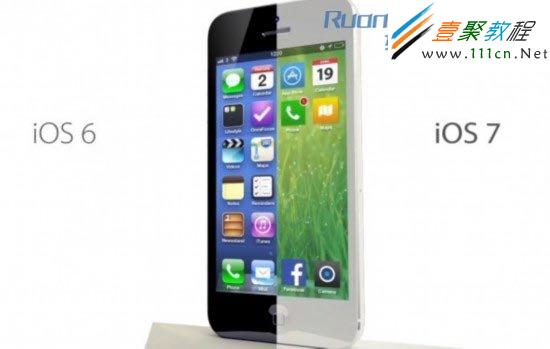
扁平化圖示讓許多人一時難以適應,打字卡頓的抱怨也不少。但在論壇上討論最熱烈的,是第三方應用的相容性。
微信作為使用率最高的應用之一,問題最為明顯:升級後幾乎無法在傳送訊息時選擇相簿裡的圖片,且輸入文字時第一行會被頂部橫條遮擋,看不到自己打了什麼。
除此之外,Weico、Instagram 等常出現閃退,QQ 無法開啟圖片,幾乎所有第三方應用都有程度不等的反應遲緩;iOS 7 本身與內建應用也存在運行不順、耗電偏快的情況。
官方與業界回應
蘋果每次推出新系統時,都會先釋出開發者測試版,供開發者進行應用開發與升級。在這段期間,系統與應用出現問題屬於常態。
第三方開發者會在正式版發布前,依新系統的特點調整應用;蘋果也會根據回饋修補漏洞。蘋果客服建議一般用戶等正式版推出後再升級,以免影響正常使用。
其實 iOS 5 與 iOS 6 的測試版初期,同樣出現過系統不順與應用閃退。另一主流平台 Android 在大型更新時也會遇到類似狀況,例如 4.0 版本推出虛擬鍵盤後,一段時間內無法與實體鍵盤及部分第三方應用相容。
給想升級的人的建议
若你實在無法適應新系統,網上可找到 iOS 6.1 韌體刷回舊版,但這會清空手機內容。因此建議想嘗鮮的人先在舊系統下完成備份,替自己留一條退路。
新系統帶來介面與功能的革新,但伴隨的應用相容與使用體驗問題同樣真實。對開發者而言必須跟進調整,對使用者而言則需要一段適應期。
- 上一篇文章: iPhone 5s 怎麼鎖定當前應用?用「引導式存取」防誤觸
- 下一篇文章: iPhone 5s 指紋辨識怎麼用?原理與實際用途