
iPhone 5s 怎麼鎖定當前應用?用「引導式存取」防誤觸
編輯:iOS 7 技巧
手機拿給小朋友玩,最怕他們東按西按把 App 刪掉或轉到別的畫面。iOS 內建一個「引導式存取」功能,能把裝置鎖死在單一應用裡,想退出必須輸入密碼。
開啟功能並設定密碼
1. 點擊主畫面的「設定」,進入「一般」裡的「輔助使用」,找到並點擊「引導式存取」。
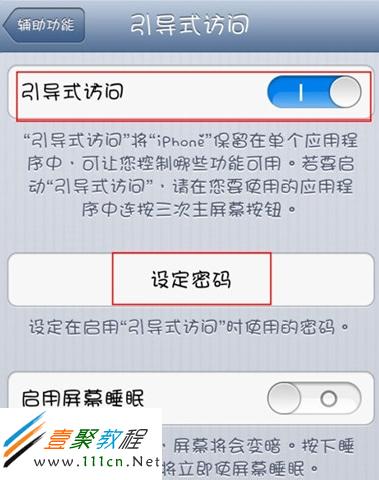
2. 把引導式存取的開關往右打開,接著點擊下方的「設定密碼」,輸入一組新密碼後按完成。這組密碼之後用來解除鎖定,請勿與解鎖密碼相同,以免混亂。
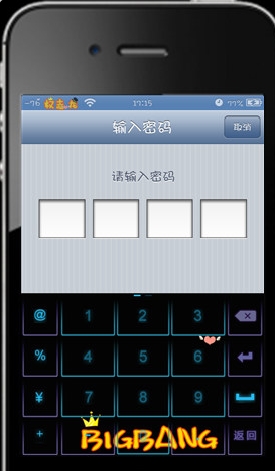
啟動鎖定
3. 開啟要給小朋友玩的應用或遊戲,連按三下 Home 鍵,螢幕會進入引導式存取的設定介面,點擊右上角「開始」,該應用即進入鎖定狀態。
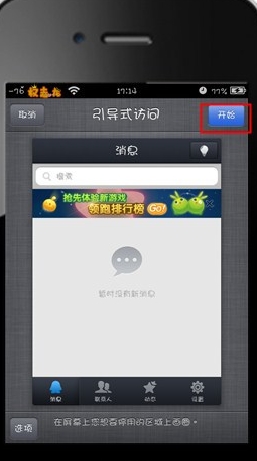
在設定介面中,你還能進一步用圓圈圈住螢幕上不希望被點擊的區域(例如廣告或付費按鈕),並關閉觸控、音量鍵與螢幕旋轉,限制会更加嚴格。
解除鎖定
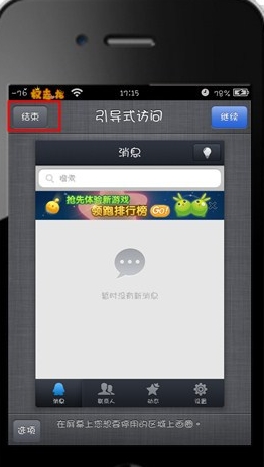
4. 孩子玩夠了的時候,連按三下 Home 鍵,依提示輸入剛才設定的密碼,點擊左上角「結束」即可回到正常桌面。
適用場景
除了給小孩使用,這個功能也適合在展示商品、公共場所的體驗機、或只開放單一功能給客戶操作時使用。若忘記密碼,只能透過重設裝置或從 iTunes 還原來解除,因此設定時務必謹慎。