
iOS 圖片縮放兩種做法:捏合手勢與 scrollView 代理
編輯:iOS 7 技巧
圖片縮放是移動端很常見的需求,實作上大致有兩條路:自己接手勢,或把 scrollView 當成縮放容器。兩者各有取捨,以下分別說明。
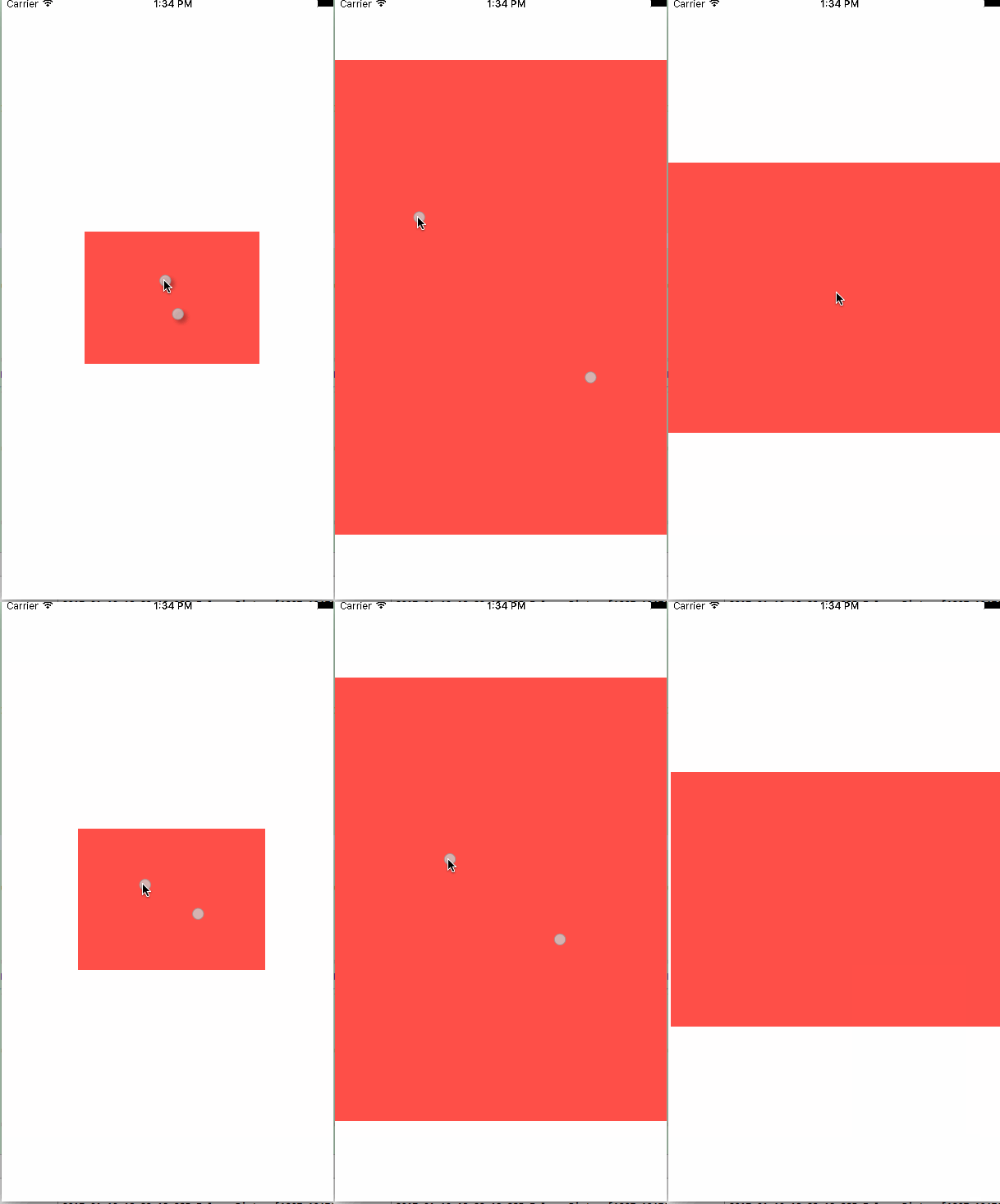
方法一:用 UIPinchGestureRecognizer
@interface ViewController ()

@property (strong, nonatomic) IBOutlet UIView *redView;
@property (assign, nonatomic) CGFloat scale;     // 上次手勢結束時的倍數
@property (assign, nonatomic) CGFloat realScale; // 當前手勢應達到的倍數

@end

@implementation ViewController

- (void)viewDidLoad {
    [super viewDidLoad];

    UIPinchGestureRecognizer *pinch =
        [[UIPinchGestureRecognizer alloc] initWithTarget:self
                                                  action:@selector(pinchEvent:)];
    [self.view addGestureRecognizer:pinch];

    self.scale = 1;
}

- (void)pinchEvent:(UIPinchGestureRecognizer *)pinch {

    // 當前倍數 = 上次結束的倍數 + 這次手勢的變化量
    self.realScale = self.scale + (pinch.scale - 1);

    if (self.realScale > 10) {
        self.realScale = 10;      // 最大倍數
    } else if (self.realScale < 0.5) {
        self.realScale = 0.5;     // 最小倍數
    }

    self.redView.transform =
        CGAffineTransformMakeScale(self.realScale, self.realScale);

    if (pinch.state == UIGestureRecognizerStateEnded) {
        self.scale = self.realScale;   // 記下來,給下次手勢用
    }
}

@end
這種寫法的缺點很明確:縮放中心固定是 view 的中心,放大後超出螢幕的部分無法捲動查看。若只需要單擊/雙擊放大,把 pinch 換成 UITapGestureRecognizer,並用 numberOfTapsRequired 設為 1 或 2 即可。
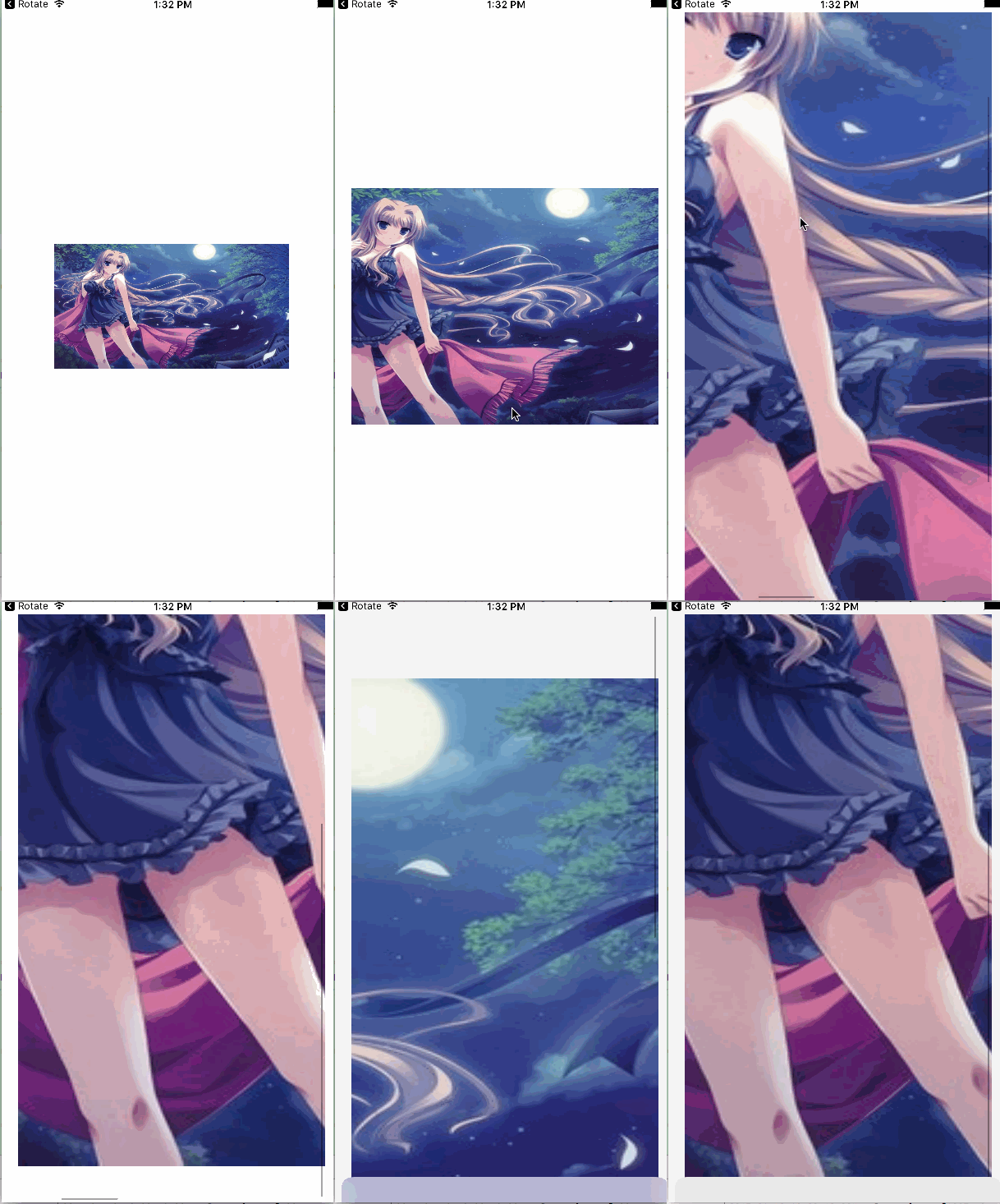
方法二:用 scrollView 的縮放代理
先設定倍數範圍並指定代理:
self.scrollView.minimumZoomScale = 0.5;
self.scrollView.maximumZoomScale = 10;
self.scrollView.delegate = self;
再回傳要縮放的子視圖:
- (UIView *)viewForZoomingInScrollView:(UIScrollView *)scrollView {
    return self.enlargeImage;
}
最後在縮放回調裡校正位置。少了這一步,imageView 的 frame 會隨 transform 一起被放大,原點也跟著偏移,圖片就會跑掉:
- (void)scrollViewDidZoom:(UIScrollView *)scrollView {

    CGRect frame = self.enlargeImage.frame;

    frame.origin.y = (self.scrollView.frame.size.height - self.enlargeImage.frame.size.height) > 0
        ? (self.scrollView.frame.size.height - self.enlargeImage.frame.size.height) * 0.5 : 0;

    frame.origin.x = (self.scrollView.frame.size.width - self.enlargeImage.frame.size.width) > 0
        ? (self.scrollView.frame.size.width - self.enlargeImage.frame.size.width) * 0.5 : 0;

    self.enlargeImage.frame = frame;

    self.scrollView.contentSize =
        CGSizeMake(self.enlargeImage.frame.size.width + 30,
                   self.enlargeImage.frame.size.height + 30);
}
該選哪一個
要「能放大又能拖著看」,直接用 scrollView,它天生就把捲動與縮放打包好了,程式碼量反而更少。手勢寫法適合的場合是:被縮放的內容不是單一子視圖(例如整個自訂畫面),或你需要在縮放過程中同步更新其他元素。兩者也可以並用——scrollView 負責縮放與拖曳,額外疊一個雙擊手勢做一鍵放大還原,是常見的圖片檢視器組合。