
Springtomize全解:一支插件改寫整個iOS外觀與行為
到目前為止,Springtomize 是我見過功能最集中的整合型插件。它把十幾個原本要分別安裝的客製化工具塞進同一個設定頁,裝完之後實在很難不感慨一聲。
安裝好 Springtomize 與對應的漢化包後進入「設定」,會看到總共 11 個分類:一般、系統功能、圖示、Dock、狀態列、鎖螢幕、資料夾、多工、按鈕、動畫與主題。以下逐類說明。
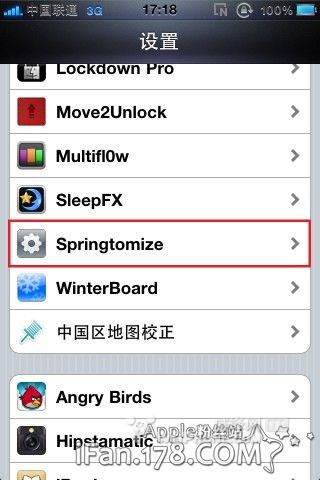
一般選項
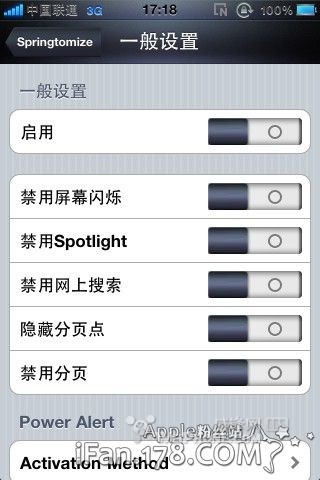
1)啟用:總開關。不打開它,底下所有設定都不會生效。
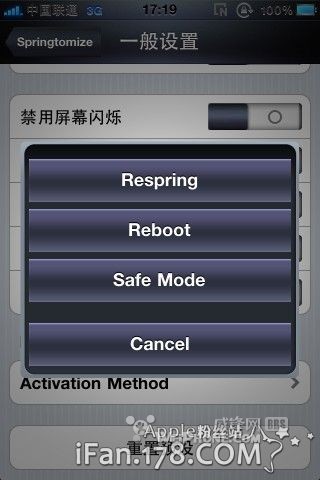
2)停用螢幕閃爍:截圖時會有類似快門的閃光動畫,開啟此項即可關閉。
3)停用 Spotlight:Spotlight 就是主螢幕最左側的搜尋頁,開啟後會把它隱藏起來。
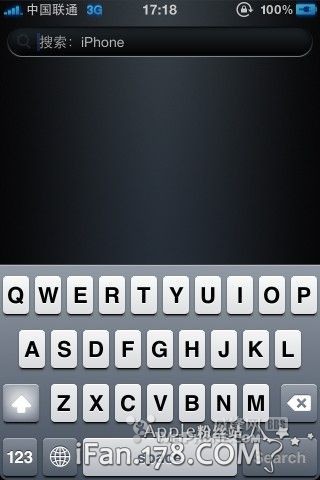
4)停用網路搜尋:Spotlight 原本可以直接上網搜尋,開啟此項即封鎖該功能。
5)隱藏分頁點:就是主螢幕上方那一排小圓點,開啟後不再顯示。
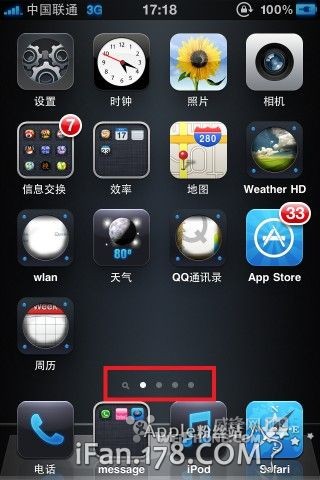
6)停用分頁:開啟後滑動主螢幕時不再有「一頁一頁」的感覺。正常情況下滑主螢幕像滑照片,開啟此項之後則比較接近 Safari 捲動網頁那種連續手感。
7)關機選單的啟用方式:這項與 Activator 搭配使用,設定好對應手勢後,就能用指定手勢喚出關機/重啟等選單。
系統功能
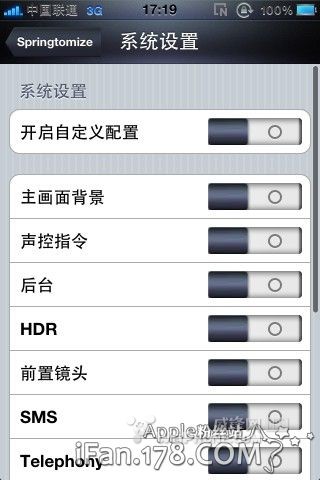
1)啟用自訂組態:本分類的總開關,不開啟的話下面怎麼改都沒用。
2)主畫面背景:開啟後可自訂桌面背景,但會讓 WinterBoard 主題失效,不建議隨便開關(我開了再關之後主題就整個不作用了)。
3)語音控制:長按Home鍵不放即可喚出。
4)多工:啟用 iOS 4 的原生多工切換。
5)HDR:在相機中開啟 HDR 拍攝。
6)前置鏡頭、7)簡訊、8)電話、9)通訊錄、10)電池百分比、11)GPS、12)App Store、13)磁力計(陀螺儀)——這些都是把對應功能打開或關閉的開關,通常用來在舊裝置或特定情境下做取捨。
14)合併 iPod:關閉時,iPod 會被拆成「音樂」與「影片」兩個App(類似 iPod touch);開啟時兩者合併回單一 iPod(類似 iPhone)。
圖示選項
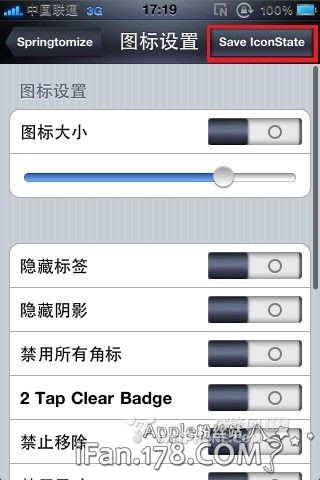
這一類有個特別設計:右上角有「Save IconState」按鈕,可以把目前的圖示排列存成一套方案,之後隨時切換。點下去後替方案命名按OK即可,存好的方案會列在頁面最下方。
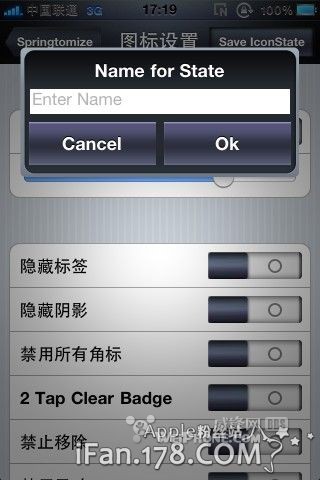
1)圖示大小:開啟後可用下方滑桿自由縮放桌面圖示。
2)隱藏標籤:不顯示圖示下方的App名稱。
3)隱藏陰影:拿掉 iOS 4 特有的圖示陰影。
4)停用所有角標:關閉圖示上的紅色數字提醒。
5)雙擊清除角標:開啟後雙擊圖示即可清掉該App的未讀數字。
6)禁止移除:關閉「按住圖示抖動後按X刪除」的功能。
7)停用抖動:按住圖示不再進入抖動排列狀態。
8)自訂圖示數量與9)每行圖示數:兩者需搭配使用,先開啟前者才能設定後者。
10)5 Rows:每行排五個圖示。
11)移除與關閉圖示的方式:可選擇傳統的左上角「X」,或改為紅色減號樣式。
12)Respring後自動儲存:重新整理桌面時順便存下目前的圖示方案。
13)已存的版面配置:檢視並套用先前保存的方案。
Dock(底座)選項
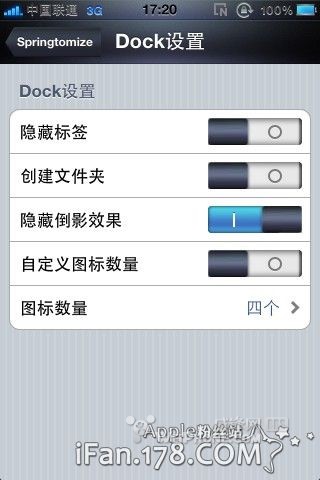
很多人不知道大家口中的 Dock 是什麼。Dock 字面意思是「底座」,在 iPhone、iPod touch、iPad 與 Mac OS 裡,指的是螢幕底部那一排常駐圖示(如 iPhone 的電話、簡訊、郵件、Safari)所在的區域。
1)隱藏標籤
2)允許建立資料夾:開啟後可在 Dock 上放資料夾。
3)隱藏倒影效果:拿掉圖示下方的鏡像倒影。
4)自訂圖示數量與5)圖示數量:前者為開關,後者決定實際數量,需搭配使用。
狀態列選項
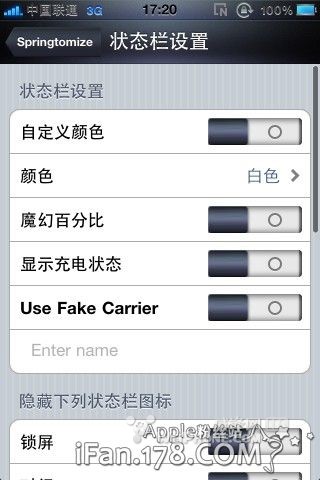
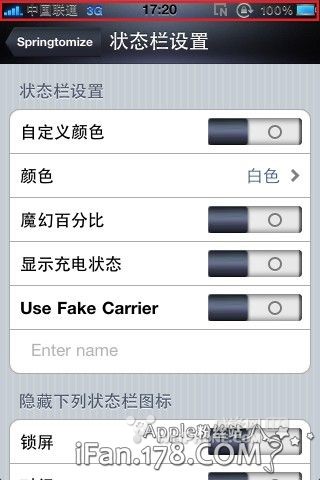
狀態列就是螢幕最上方那條橫幅。
1)自訂顏色與2)顏色:前者為開關,開啟後才能指定狀態列色彩。
3)魔幻百分比、4)顯示充電狀態:與電量顯示相關。
5)使用自訂運營商名稱與6)輸入名稱:開啟後可把狀態列上的「中國移動」等字樣換成任意文字,實際顯示內容由後者決定。
隱藏下列狀態列圖示:鎖屏標示、時間、警報、飛行模式、訊號格、運營商名稱、蜂窩數據、電池、電量百分比、藍牙電量、藍牙、VPN、定位服務、旋轉鎖定——每一項各自對應一個開關,開啟即隱藏該圖示。
鎖螢幕選項
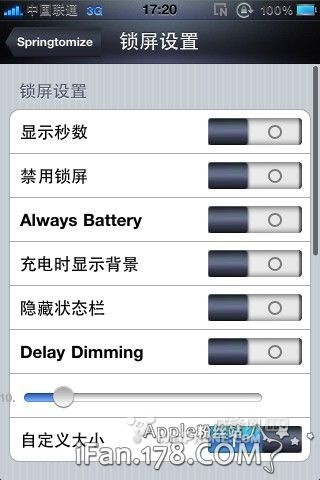
1)顯示秒數:鎖屏時鐘加上秒數。
2)停用鎖屏
3)保持充電畫面:不論是否在充電,都顯示充電時的圖像。
4)充電時顯示背景:充電時不再顯示大電池圖示,而是正常的鎖屏畫面。
5)隱藏狀態列
6)延遲螢幕變暗:可自訂自動變暗的等待時間。
7)自訂大小:開啟後可調整鎖屏各元素尺寸,包括時鐘大小與資訊透明度。
解鎖區塊:隱藏滑動解鎖條、在鎖屏顯示時間、自訂顯示文字等選項都在這裡。
資料夾選項
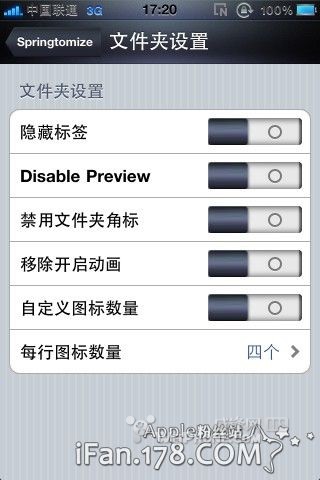
1)隱藏標籤
2)停用預覽:未打開的資料夾通常能微微看到裡面的小圖示,開啟此項即關閉預覽。
3)停用資料夾角標
4)移除開啟動畫:打開資料夾時不再有放大特效。
5)自訂圖示數量與6)每行圖示數量:決定資料夾內每列的圖示數,需搭配使用。
多工選項
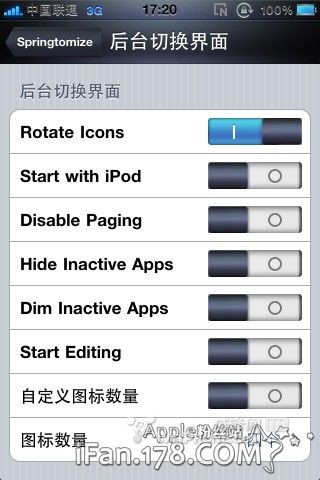
1)旋轉圖示
2)由 iPod 開始:喚出多工列時直接顯示音樂控制介面。
3)停用分頁
4)隱藏無效程式:把沒有真正在背景執行的App隱藏起來。
5)暗化無效程式:同樣是標示非執行中的App,但改為降低圖示亮度。
6)由編輯開始:喚出多工列時自動進入編輯狀態,圖示右上角直接顯示X,方便一次關掉多個。
7)自訂圖示數量與8)圖示數量:決定多工列一頁能顯示幾個App。
按鈕選項
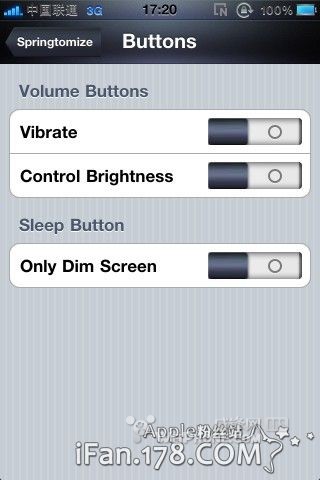
這裡的「按鈕」指的是音量鍵與電源鍵。
1)震動
2)以音量鍵控制亮度:讓實體音量鍵改為調整螢幕亮度。
3)僅做螢幕暗化用
動畫選項
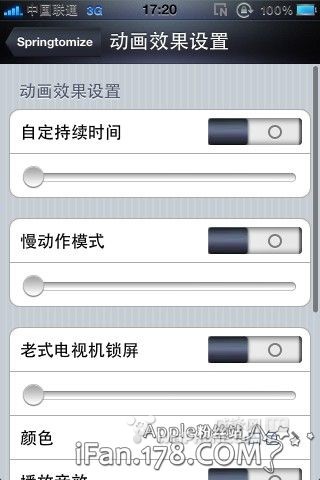
這裡的動畫指的是鎖屏時的特效,功能上有點類似 SleepFX。由於動態效果實在不容易用文字描述,有興趣的人建議自己逐項試開看看。
主題選項
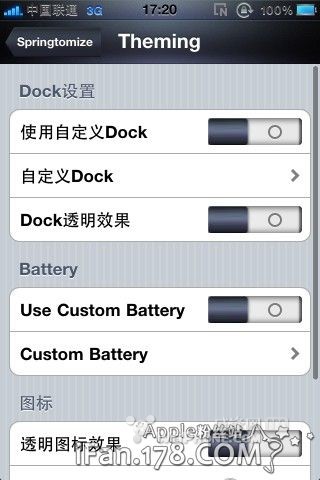
Dock 設定
1)使用自訂 Dock:開啟後可換上自備的 Dock 底圖。
2)自訂 Dock:選擇要套用的圖檔。
3)Dock 透明效果:讓 Dock 背景變成透明。
電池圖示
4)使用自訂電池圖示與5)自訂電池圖案:開啟後可替換狀態列上的電量圖示樣式。
整體來說,Springtomize 的價值在於「一個開關做一件事」的透明度——每一項都能單獨打開試效果,不喜歡隨手關掉即可。唯一要留意的是前面提到的家序問題:先確認分類的總開關已開啟,再往下調整細項,否則很容易以為插件壞了。
- 上一篇文章: 你的Wi-Fi到底多快?搞懂訊號強度、傳輸速率與吞吐量
- 下一篇文章: iMessage一直卡在「正在等待激活」?試試還原設定