
iOS 7 怎麼連 Wi-Fi?圖解無線網路設定流程
編輯:iOS 7 技巧
iOS 7 連 Wi-Fi 的完整步驟
iOS 7 在無線連線上的表現比前代明顯俐落,無論是掃描速度還是對新無線標準的支援都更進一步。若你想讓 iPhone 或 iPad 加入家裡、辦公室的無線網路,照著下面的流程做一次就能搞定。
一、從「設定」開始
回到主畫面,點開「設定」圖示進入系統設定頁。

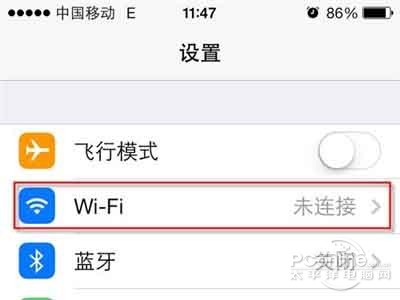
二、進入 Wi-Fi 項目
在設定清單中找到「Wi-Fi」,點進去後系統會自動開始掃描周邊可用的網路。
三、選擇網路並輸入密碼
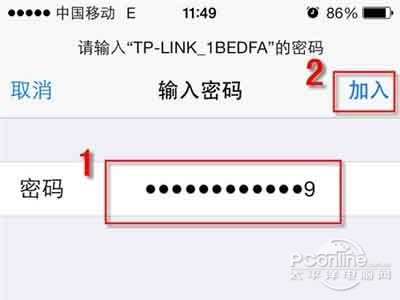
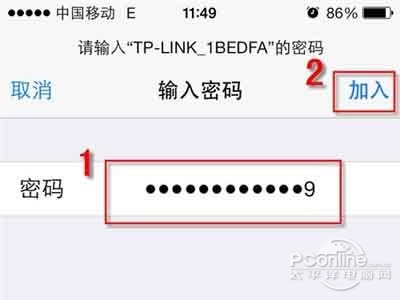
在搜尋到的名單裡點選你要加入的 SSID。若該網路有加密保護,畫面會跳出密碼輸入框,輸入正確的密碼後按下「加入」即可。
進階:需要固定 IP 的網路怎麼設
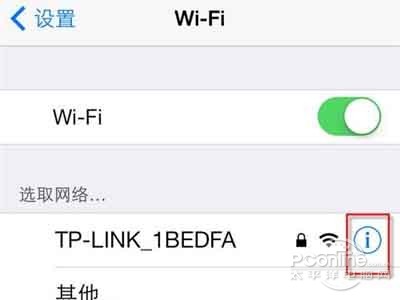
有些公司或實驗室網路不會自動派發 IP,這時得手動填參數。先點選網路名稱最右側的資訊(感嘆號)圖示進入設定。
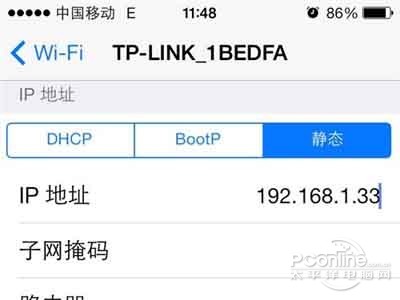
在「IP 位址」欄位中把模式由「自動」改為「靜態」,接著依序填入 IP 位址、子網路遮罩、路由器與 DNS 等資料(下圖僅供版面參考)。
設定完成後返回上一頁,再點一次該網路名稱,系統會要求輸入接入密碼,輸入後按「加入」。
四、連線成功與自動記憶
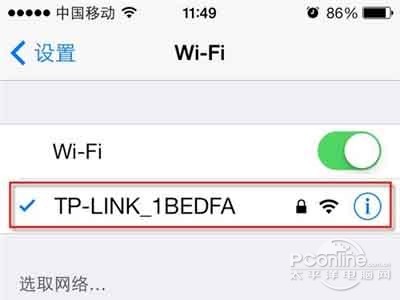
看到連線成功的提示就代表完成了。iOS 7 會把每一次成功連線的 Wi-Fi 記下來,之後只要裝置進入同樣的訊號範圍,就會自動接上,不必再手動選一次。
小提醒:當 Wi-Fi 與行動網路同時可用時,iPhone 會優先走 Wi-Fi,不會消耗你的行動流量。不過為了避免行動網路在背景偷偷同步,建議連上 Wi-Fi 後把行動數據(蜂窩網路)關掉,會更省心。
- 上一篇文章: iOS 7 如何尋找附近的熱門 App
- 下一篇文章: iOS 7 的 Activation Lock 怎麼用?開啟設定與遺失模式教學