
在 iPhone 上使用 Gmail 郵箱的完整設定
編輯:iOS 相關教學
Gmail 用戶要在 iPhone 上獲得較完整的郵件、日曆與聯絡人體驗,可以透過 Google Sync 與 Exchange 帳號搭配設定。
啟用 Google 同步
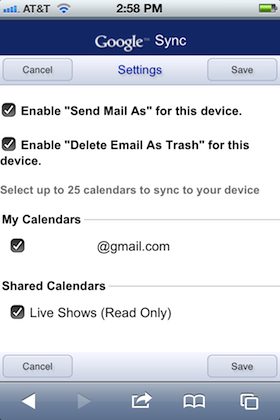
先在 Safari 開啟 m.google.com/sync/,登入後選擇要同步的裝置。這裡可啟用寄件別名、伺服器端刪除郵件,以及多個日曆同步。
設定 Exchange 日曆
到設定>郵件、聯絡人、日曆,新增 Exchange 帳號。電子郵件填 Gmail 位址,描述可寫 Google Calendars,伺服器填 m.google.com。
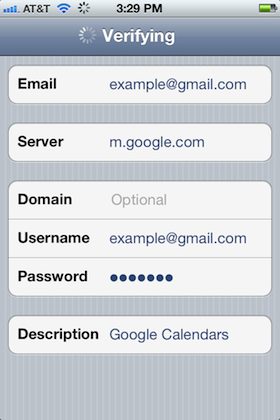
開啟日曆、關閉郵件即可。若需要同步聯絡人,也可在此打開通訊錄選項。
改用 IMAP 收發郵件
為了避免 Apple Mail 與 Gmail 摘要同步的問題,可另外新增其他帳號,手動填入 imap.gmail.com 與 smtp.gmail.com。
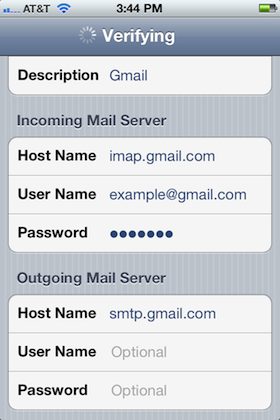
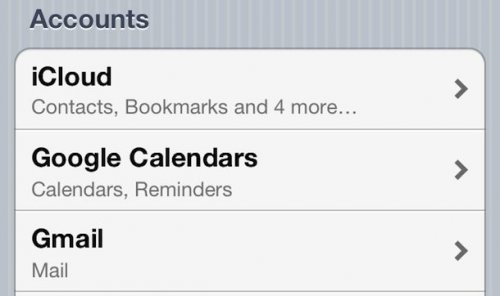
完成後,內建郵件與日曆就能較穩定地與 Google 服務同步。
- 上一篇文章: iOS 平台如何開啟 Tweetbot 神秘菜單
- 下一篇文章: 不容錯過的 iPhone 和 iPad 十大應用程式