
讓舊iPhone重新快起來:iOS 8至8.1完整優化攻略
iOS 8正式版發布將近兩個月,分析機構Mixpanel的數據顯示普及率已達59%。雖然升級的人越來越多,但iPhone 4S這類老設備升級後的卡頓問題始終沒被真正解決。有沒有辦法讓舊機器也跑得順一些?國內iOS平台PP助手整理了一套iOS 8至8.1的優化攻略,讓你的舊iPhone「飛」起來。
未越獄設備的優化方式
蘋果在iOS 8裡加了不少新功能,但很多實際用不上,長期開著既耗電又拖累運行速度。處理這類雞肋功能最好的方式就是:關。
1. 鍵盤預測輸入。中文輸入一般不太需要預測,可到「設定→通用→鍵盤→輸入預測」關閉。
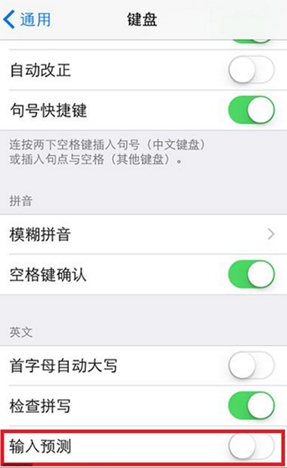
(圖1:關閉輸入預測功能)
2. AirDrop。用於同網絡蘋果設備間共享檔案,日常使用頻率並不高,可以在控制中心先關掉,需要時再開。
3. 後台App刷新。iOS會在後台自動為已安裝的App更新資料,既耗電又佔用運存。建議到「設定→通用→後台App刷新」關掉不需要的項目。
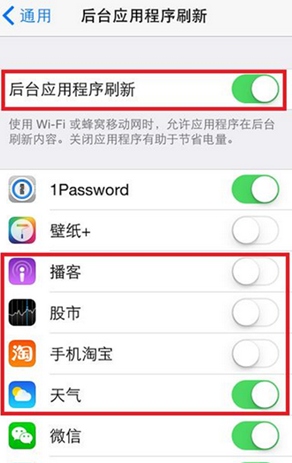
(圖2:關閉不需要更新的App)
4. 動態效果。這是iOS 7就加入的功能,作用是在主螢幕製造3D視差,但實用性不高又耗電。可到「設定→通用→輔助功能」開啟「減弱動態效果」。
5. Handoff。若你手上沒有複數蘋果設備,這個功能幾乎一文不值,可到「設定→通用→Handoff與建議的App」關閉。
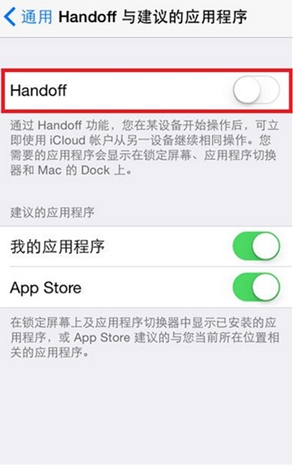
(圖3:關閉Handoff)
6. Spotlight。這個搜尋功能在iOS上受限頗多,結果未必符合需求。未越獄無法完全關閉,但可以在設定中只保留常用範圍,藉此加快搜索速度。
7. App通知。若不想再被「新的邀請」、「新任務」這類推送轟炸,可到「設定→通知」中選定App並關閉「允許通知」。
除了關閉雞肋功能,未越獄用戶還可以用PP助手(電腦版)清理系統緩存與垃圾檔案,快速釋放空間,維持系統順暢。
用PP助手清理垃圾
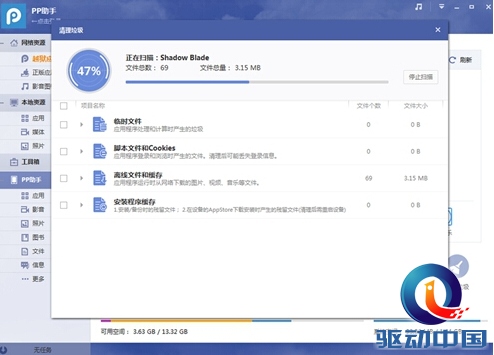
(圖4:PP助手電腦版清理垃圾)
1)打開PP助手電腦版,在設備連接介面或工具箱中找到「清理垃圾」;
2)點擊掃描,PP助手會自動找出設備中的緩存與垃圾檔案,你可依需要選擇部分清理或直接一鍵清除。
上一頁 1 2 下一頁
- 上一篇文章: iOS 8的25個隱藏功能:從急救健康ID到自動刪除舊訊息
- 下一篇文章: App在iOS 8上老是閃退?先檢查有沒有新版可更新