
iOS 7 的 Activation Lock 怎麼用?開啟設定與遺失模式教學
Activation Lock:把帳號與手機綁在一起
iOS 7 最受矚目的新功能之一就是「啟用鎖定」(Activation Lock)。它把 Apple ID 與裝置永久掛勾,任何人想關掉這個功能,都得先通過帳號密碼驗證。以下示範怎麼開啟,以及手機遺失時該如何用。
一、如何開啟 Activation Lock
這項功能其實是「尋找我的 iPhone」的進化版。原本尋找我的 iPhone 只能幫你定位,手機撿到的人照樣能正常使用;啟用鎖定之後,對方要重新啟用裝置時就必須輸入你的帳號密碼,等於替手機加了一道防盜鎖。
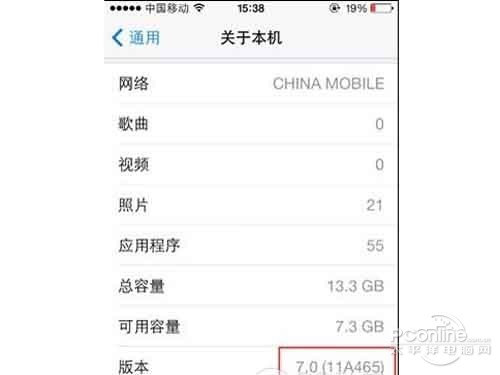
第一步,確認系統版本。開啟「設定 → 通用 → 關於本機」,把系統更新到最新版本。
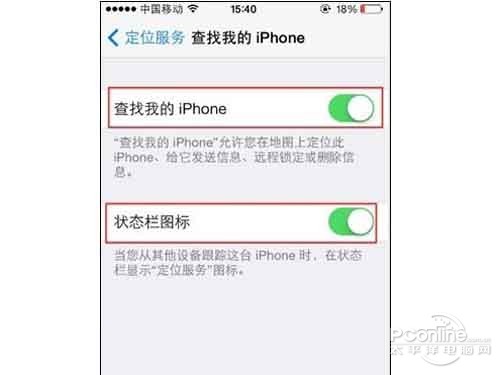
第二步,打開定位服務。依序進入「設定 → 隱私 → 定位服務」,先將總開關打開,再往下找到最後一項「尋找我的 iPhone」,開啟並允許顯示圖示。
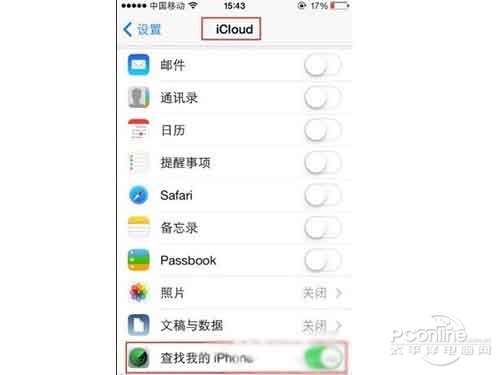
第三步,登入 iCloud。iCloud 有點像隨身雲端硬碟,啟用後聯絡人、照片、文件都能同步到雲端。進入「設定 → iCloud」,輸入你的 Apple ID 登入即可。
第四步,在 iCloud 項目清單拉到最下方,把「尋找我的 iPhone」打開。這一刻,Activation Lock 就正式生效了。
二、手機遺失時如何使用
1. 立刻用電腦瀏覽器登入 iCloud 官方網站,輸入帳號密碼後點選「尋找 iPhone」。

2. iCloud 會依定位資料搜尋裝置。找到後點擊地圖上的綠色圓點,選擇「遺失模式」。
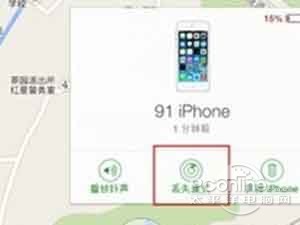
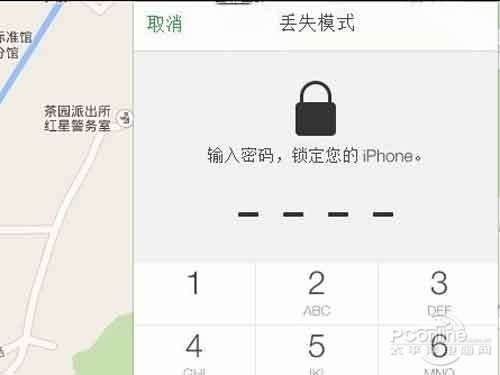
3. 如果你原本沒有設定鎖屏密碼,進入遺失模式時系統會要求你設定一組。
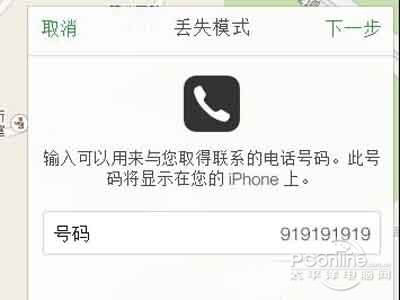
4. 接著填寫一組可聯絡的備用電話號碼。
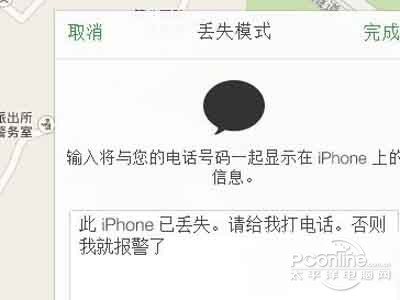
5. 再輸入一段要顯示在鎖屏上的留言,例如拾獲回饋方式,然後按「完成」。
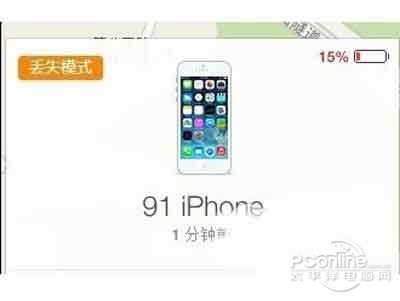
6. 完成後回到 iCloud 首頁,會看到裝置狀態已切換為遺失模式。
7. 同時,那支遺失的 iPhone 鎖屏上會出現你剛剛編輯的訊息。
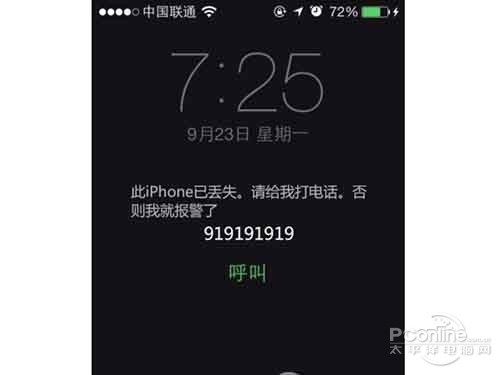
8. 就算對方想關閉這項功能,也一樣得輸入原帳號與密碼才能解除。
9. 若有人改用工程模式重灌系統,重開機後仍會要求輸入原帳號才能啟用,否則手機等於一塊磚。
10. 也就是說,這台 iPhone 只認第一位啟用它的帳號,換帳號無法使用。
注意事項
- 買二手 iPhone 時務必當場檢查這項功能,賣家若已開啟,一定要請對方先解除。
- 使用前提:定位服務必須開啟。
- 使用前提:iCloud 必須登入並啟用。
- 上一篇文章: iOS 7 怎麼連 Wi-Fi?圖解無線網路設定流程
- 下一篇文章: iOS 7 該關掉的「常去地點」:行蹤記錄與停用方法