
iPhone 這些隱藏輸入技巧,用過就回不去了
編輯:Apple 技巧與知識
剛從 Android 換到 iPhone 的人,往往會有一個共同的困擾:明明手機很好用,卻总觉得打字不順手。原因通常不是不熟 iOS,而是不知道系統裡藏了一堆小而實用的快捷操作。這些功能都不起眼,但一旦養成習慣,效率差距會非常明顯。
搖一搖,撤回剛剛打的一大段
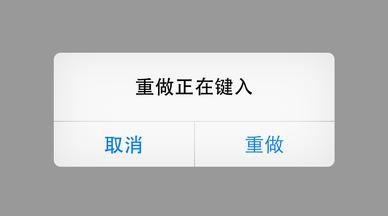
編輯簡訊或聊天訊息時,有時打了一大段才發現要全部刪掉,鍵盤上又沒有「清空」鍵,一直按刪除按鈕實在折磨人。這時候搖一搖手機,畫面會跳出「復原輸入」的提示,點下去整段就清空了。
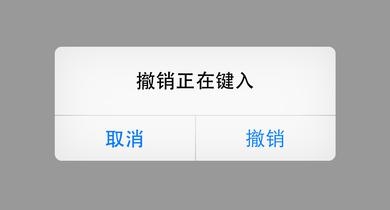
反過來也一樣:如果刪完才後悔,同樣搖一搖,這次會出現「恢復輸入」的視窗,點一下內容就回來了。這比單向的清空鍵好用得多——刪掉了還能反悔。
打出「度數」符號(°)
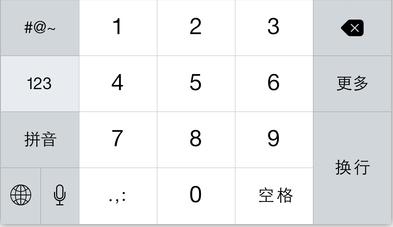
要在訊息裡打溫度或角度,去符號表裡翻半天實在麻煩。其實只要長按數字鍵盤上的「0」,度數符號就會直接浮出來。
雙擊空白鍵=句號
中文輸入時,打完一句話不必切換到符號區,連點兩下空白鍵就會自動補上一個句號。
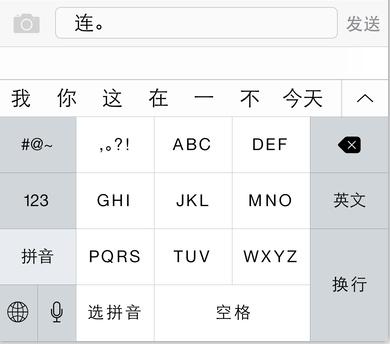
英文輸入狀態同理,打完一句話雙擊空白鍵,句點就出來了。
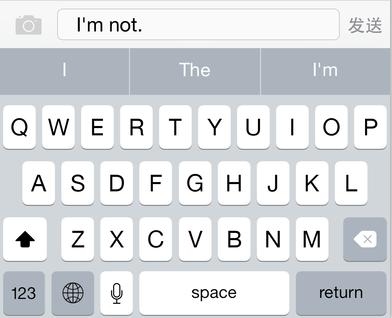
長按地球圖示,直接挑輸入法
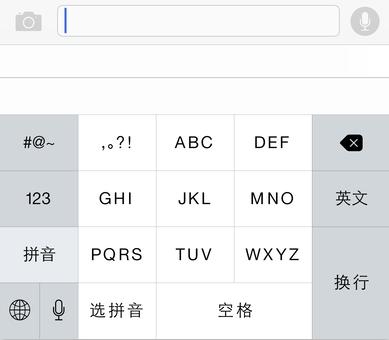
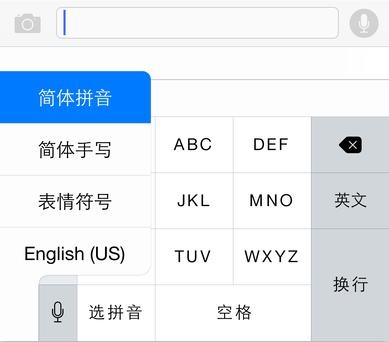
鍵盤左下角那個地球圖示是切換輸入法的入口,但每次只能順序換一個,想從注音跳到英文得按好幾下。改成長按這個圖示,所有已安裝的輸入法會一次列出,點選即可。
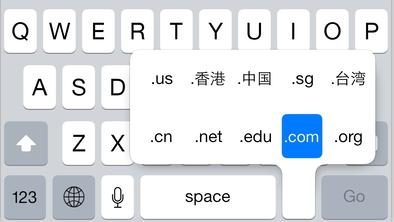
長按句點,快速補網域後綴
在瀏覽器網址列打字時,不必一個字母一個字母敲後綴。長按英文鍵盤右下角的「.」,上方會列出 .com、.tw、.net 等常用選項,點一下就好。
訊息不用等送完再去按 Home
按下傳送後,對話窗上方會出現一條進度條,很多人會盯著它跑到「已送達」才敢離開。其實完全不必——尤其傳送多媒體簡訊時等待時間更長。只要按了傳送,就可以直接按 Home 鍵去做別的事,iOS 會在背景把訊息處理完。
這些操作單看都很瑣碎,但累積下來省下的時間與耐性相當可觀。建議挑一兩個先練熟,再慢慢擴充。