
iPhone 6s 用 iTunes 備份到電腦:有線與無線同步完整教學
編輯:Apple 技巧與知識
用了一段時間的 iPhone 6s,大概都收過這則提醒:「請連接電腦備份,以避免資料遺失」。iTunes 雖然是老面孔,但它仍然是保存重要資料最穩妥的方式之一。這篇把有線備份與無線同步的流程完整走一遍。
步驟一:安裝 iTunes
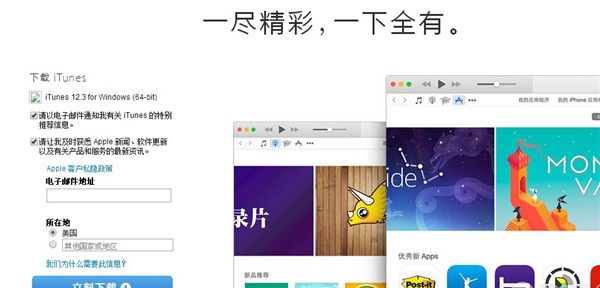
先到蘋果官方網站下載對應你電腦系統的 iTunes 版本,安裝在 Windows 或 Mac 上。
步驟二:連接裝置並備份
用傳輸線把 iOS 裝置接上電腦,iTunes 就會顯示裝置資訊,這裡可以進行資料備份,也能選擇加密備份。
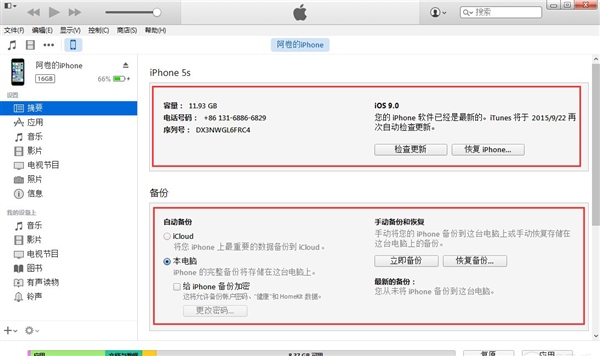
加密備份值得優先考慮:它會一併保存鎖鑰串與部分需認證的資料,換機時還原更完整。但請務必記住你設定的密碼,忘記的話備份將無法還原。
步驟三:調整同步選項
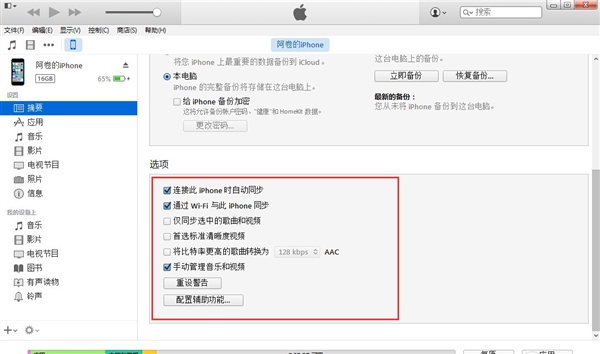
在裝置頁籤裡,你可以設定匯入音樂的碼率、管理音樂與影片清單等。若想用無線同步,記得把「透過 Wi-Fi 與此電腦同步」的選項勾選起來。
步驟四:啟用無線同步
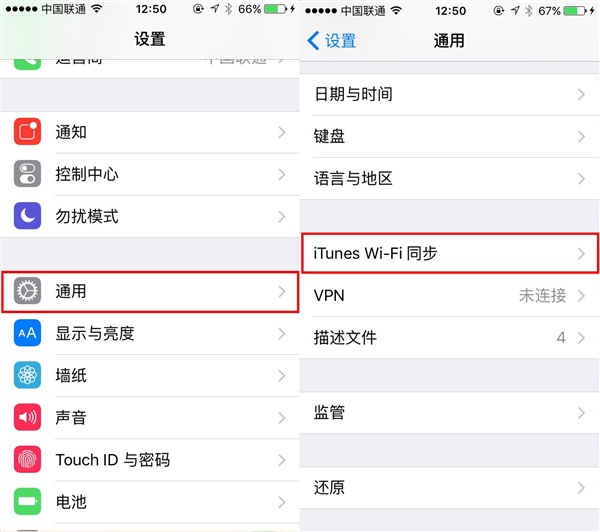
確認手機與電腦連在同一個 Wi-Fi 網路下,在手機端進入「設定 → 一般 → iTunes Wi-Fi 同步」,就能無線完成同步。
實務上建議:無線同步方便,但首次備份或大檔還原時仍走有線,速度與穩定度都好得多。另外,備份只在你實際執行時才會發生,別指望 iCloud 的自動備份能取代一份完整的本機備份——尤其當你的iCloud 空間早就爆滿的時候。
- 上一篇文章: iPhone 這些隱藏輸入技巧,用過就回不去了
- 下一篇文章: iOS 9 的 App Store 開成一片白?三招讓它恢復正常