
iTunes 更新失敗又卸不掉?把 Apple Software Update 清乾淨
編輯:Apple 技巧與知識
舊版 iTunes 收到更新提示、點下去卻在最後階段報錯,之後手機連上電腦也看不到裝置圖示、無法同步——這個狀況相當惱人,而且想重裝還會卡在「卸不掉」。
為什麼只卸 iTunes 沒用
iTunes 只是一層介面,底下還有一組蘋果的元件在運作。要徹底重裝,除了 iTunes 本身,還必須一起移除這四項:
・Apple Mobile Device Support
・Apple Software Update
・Apple 應用程式支援(32 位元/64 位元)
・Bonjour
其中前三項通常能正常移除,但 Apple Software Update 在卸載時也會出錯。若你不想重灌系統,可以動手清掉它的殘留登錄檔。
用登錄檔編輯器清除殘留
1. 點左下角「開始-執行」,輸入 regedit 開啟登錄檔編輯器。
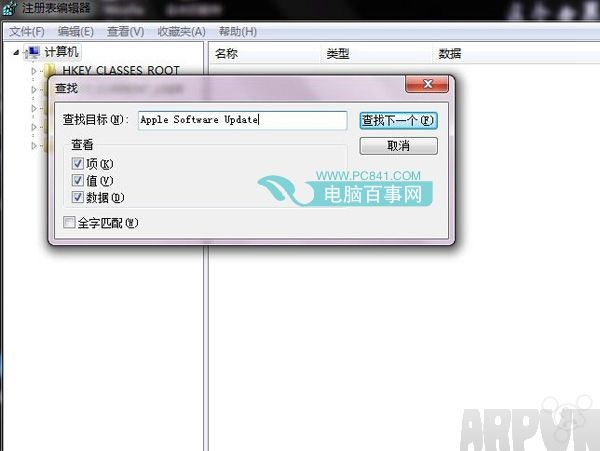
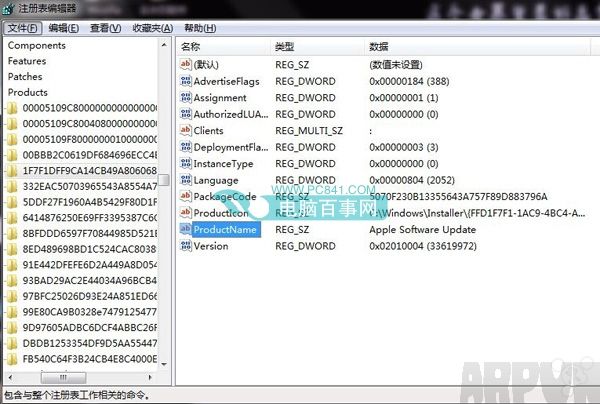
2. 按 Ctrl+F 開啟搜尋,輸入 Apple Software Update(三個單字之間有空格),按「尋找下一個」。右側出現的對應項目,逐一刪除。
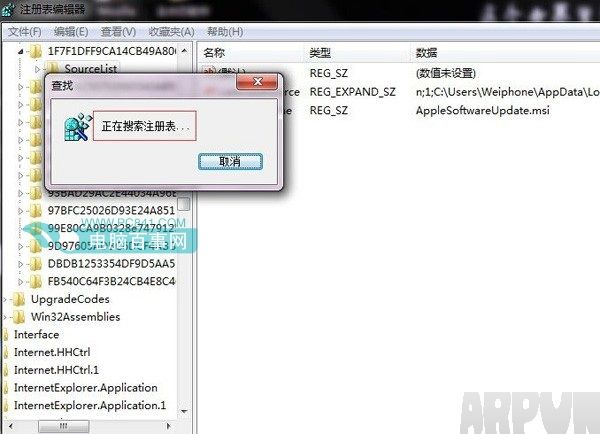
3. 重複上一步,直到再查詢時視窗只顯示「正在搜尋登錄檔」而找不到新結果。
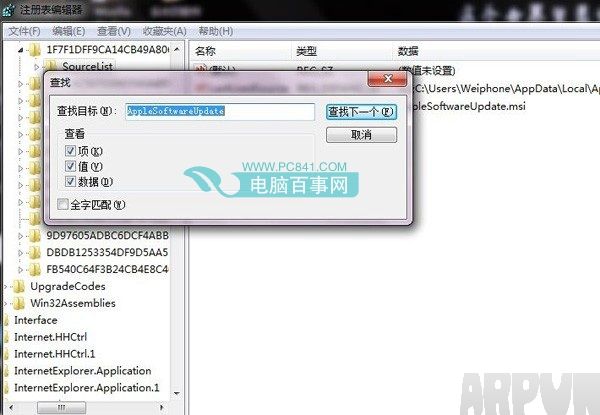
4. 再按一次 Ctrl+F,這次輸入 AppleSoftwareUpdate——注意,三個單字之間沒有空格,這是另一組殘留。
5. 一樣持續刪除對應項目,重複到搜尋不再有結果為止。
6. 重新開機。此時回到控制台,你會發現原本怎麼樣都卸不掉的 Apple Software Update 已經消失了。
7. 最後用瀏覽器下載 iTunes 最新版本並安裝。
改登錄檔前的提醒
登錄檔是 Windows 的核心設定資料,誤刪其他項目可能導致系統或應用異常。操作前建議先建立還原點或匯出備份(在編輯器選單「檔案-匯出」)。刪除時請只針對搜尋結果中明確屬於 Apple Software Update 的項目,不要整批不分青紅皂白地刪。
- 上一篇文章: iPhone 也能以圖搜圖:百度與 Google 各自怎麼用
- 下一篇文章: iPhone 6s Plus 常去地點怎麼關?別讓行蹤被看光