
Cydia軟體源怎麼加、怎麼刪?圖文全流程
編輯:iPhone 刷機與越獄教學
iOS裝置越獄之後,若想安裝第三方軟體與外掛,都離不開Cydia這項工具。它的角色有點像第三方App Store,提供應用、遊戲、主題、外掛、鈴聲與補丁等各類內容下載,讓iPhone和iPad能做更多事。

以下以iOS 8環境為例,示範Cydia軟體源的新增與刪除流程。
先解釋一下什麼是軟體源:軟體源就是Cydia取得軟體的伺服器,概念上類似電腦端的下載站。新增來源之後,你就能透過Cydia下載上面的內容;不少第三方開發團隊都會架設自己的源。而從某個源安裝的軟體一旦有更新,Cydia也會主動提示你。
新增軟體源(以新增蘋果園源為例)
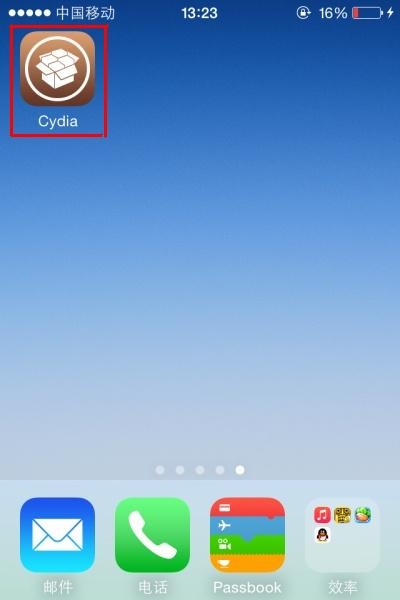
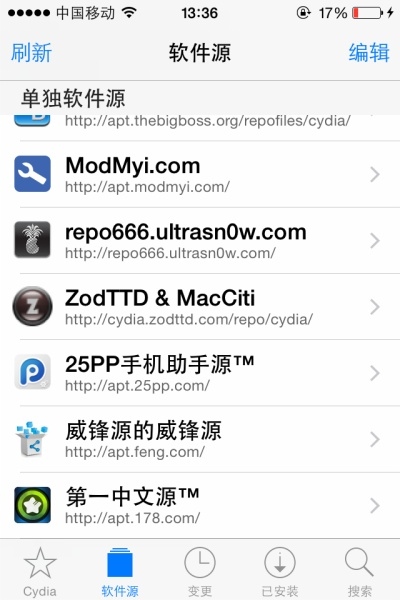
1)打開iPhone上的Cydia,等它載入資料完成後,點擊下方的「軟體源」。
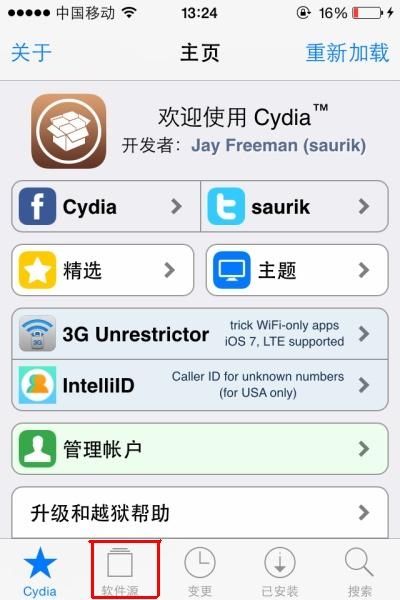
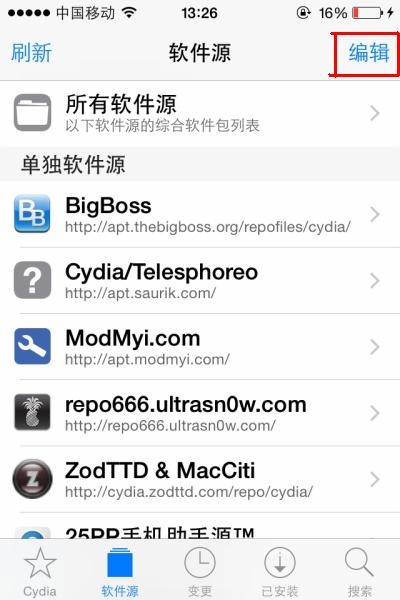
2)在「軟體源」頁面點擊右上角的「編輯」,接著在編輯頁面點擊「新增」。
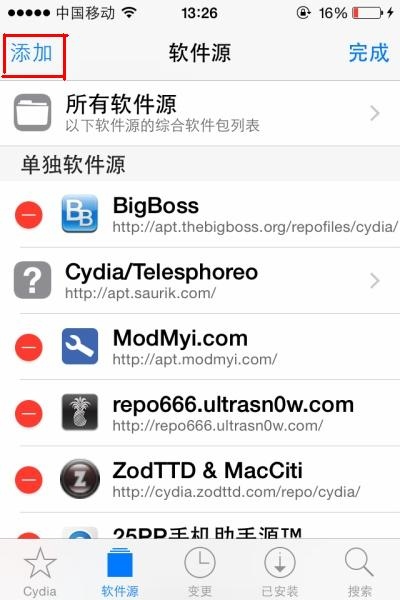
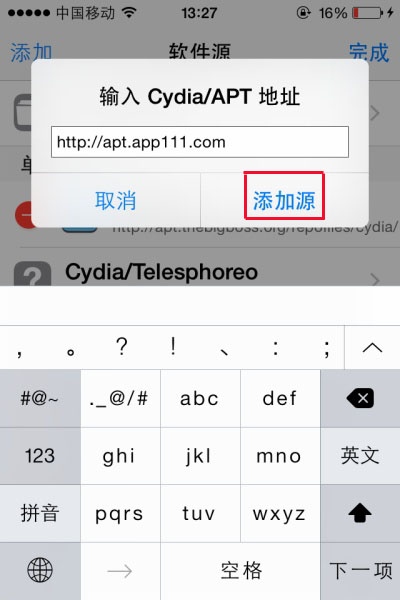
3)在新增頁面輸入 https://apt.app111.com,點擊「新增來源」,Cydia會驗證這個位址。
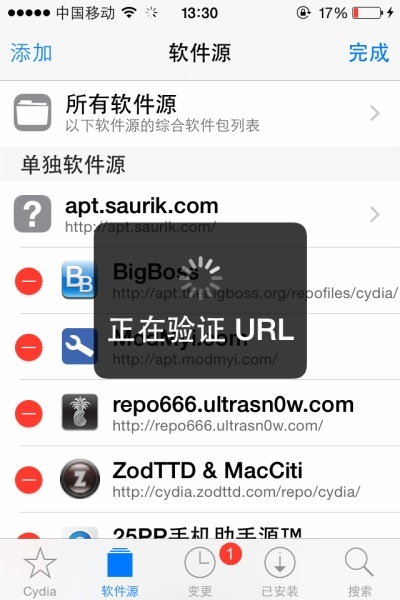
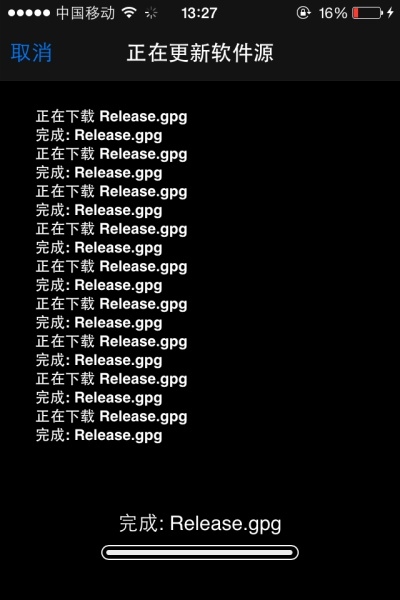
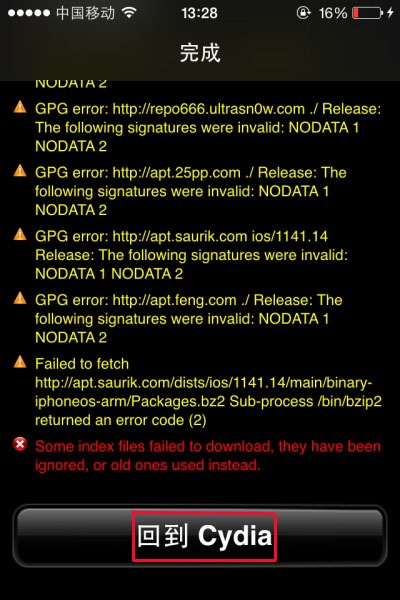
4)驗證通過後Cydia會重新載入資料、更新來源,完成後點擊最下方的「回到Cydia」。
5)這時清單裡就會出現「蘋果核」的分類。
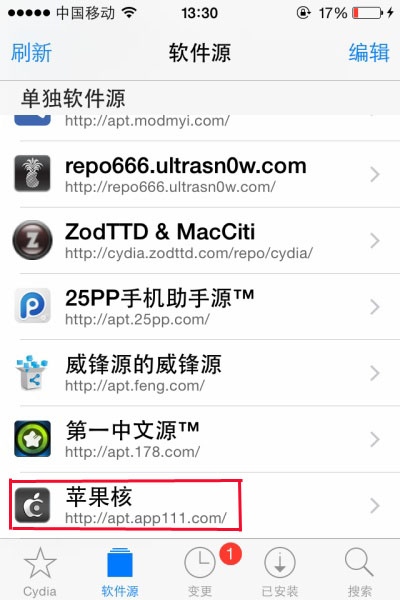

點進蘋果核,就能看到這個源裡所有的軟體與補丁。
刪除軟體源
當你不再需要某個來源時,同樣可以透過Cydia移除。刪除之後,先前從該源安裝的軟體仍會保留,只是不再收到更新提示。
1)一樣先打開Cydia,等資料載入後點擊下方的「軟體源」。
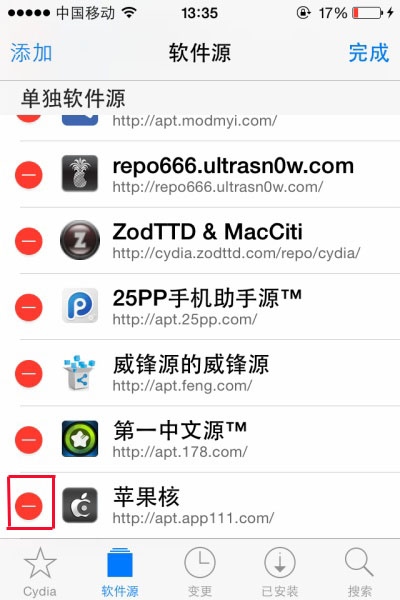
2)在「軟體源」頁面點擊右上角「編輯」,接著點擊「蘋果核」前方的紅色禁止標誌。
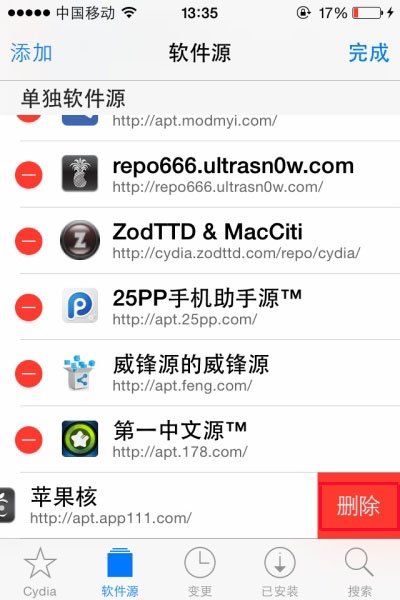
3)右側會出現紅色刪除按鈕,Cydia重新載入資料後即完成移除。
如果刪除過程中跳出錯誤提示,直接點擊最下方的按鈕略過即可,影響不大。建議重啟裝置後再使用Cydia。
- 上一篇文章: Clex2:用手勢全面掌控iOS裡的音樂播放
- 下一篇文章: iOS 8.1.1越獄後,3K助手該怎麼移除?