
iPhone 7 Plus 怎麼進 DFU 模式?強制重啟與區別一次說明
iPhone 7 Plus 怎麼進入 DFU 模式
iPhone 7 把 Home 鍵改成不可按壓的觸敏設計後,也帶來一個副作用:白屏或無限重開機時,沒辦法再用「電源鍵+Home 鍵」強制重啟。那該怎麼辦?
遇到這類狀況,最直接的手段就是強制重啟或進 DFU 模式。DFU 又稱強制恢復模式,能讓裝置在還沒載入 boot loader 與 iOS 的情況下被 iTunes 辨識。
DFU 全名是 Device Firmware Upgrade,也就是 iPhone 韌體的強制升降級模式。
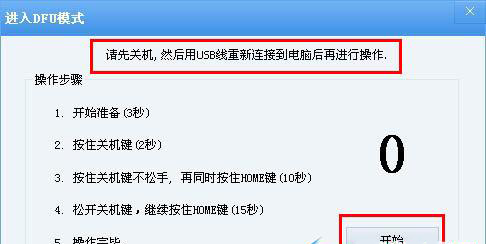
一、如何強制重啟 iPhone 7
1. 按住機身右側的電源鍵;
2. 不放開電源鍵,同時按住左側的音量「下」鍵,螢幕會熄滅;
3. 兩鍵繼續按住,直到螢幕重新亮起並出現蘋果標誌。
二、如何進入 DFU 模式
1. 先將手機接上電源(電腦);
2. 確認 iTunes 已正常啟動;
3. 把手機關機;
4. 按住右側電源鍵 3 秒;
5. 接著同時按住左側音量「下」鍵;
6. 兩鍵一起按住 10 秒(若此時螢幕出現蘋果標誌,代表按太久,請重新來過);
7. 放開電源鍵,但繼續按住音量下鍵 5 秒(若出現「Plug into iTunes」提示,同樣是時間過長);
8. 螢幕維持全黑,就代表成功進入 DFU 模式。
此時 iTunes 會跳出「已偵測到你的 iPhone 7」的提示,接著就能進行恢復。
關鍵判斷點:DFU 模式下螢幕必須全程黑屏。只要出現任何 logo 或提示,都表示你進的是官方恢復模式而非 DFU,需要重新嘗試。
另外補充,iPhone 7 的截圖快捷鍵沒有改變,仍是電源鍵+Home 鍵。
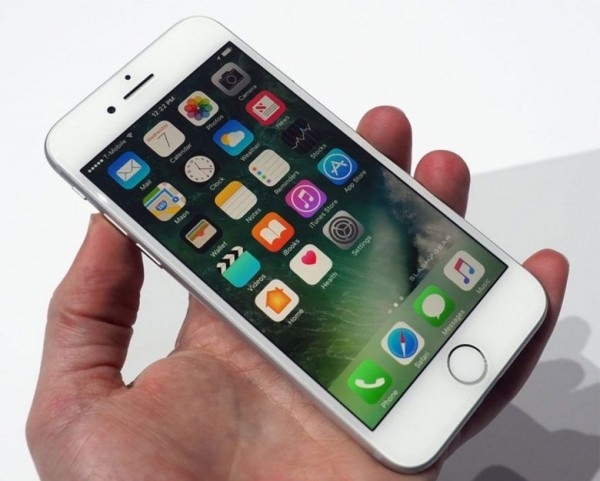
DFU 模式與恢復模式差在哪
最大的差別在於是否載入 iBoot。恢復模式會用 iBoot 來進行韌體的安裝與升級,並會檢查韌體版本是否高於當前系統;DFU 模式則完全不載入 iBoot,因此可以用來降級。
名詞整理:
・DFU 模式:韌體強制升降級模式,iTunes 無法判斷恢復流程是否中斷。
・恢復模式:可用於韌體恢復與升級,執行時螢幕會顯示 iTunes 與傳輸線圖示。
・iBoot:iOS 裝置的啟動載入程式,恢復模式下會驗證韌體版本是否新於當前系統。