
iOS 9 字體更換教學:插件替換與手動覆蓋
越獄用戶除了精簡系統、美化介面,換字體也是常見嘗試,能替日常使用增添一些新鮮感。以下整理兩種替換路線與實務注意事項。
一、用 BytaFont 3 替換
需要的插件:BytaFont 3(ModMyi 源)、BytaFont Tweak Mode(ModMyi 源)、Apple File Conduit "2"(Saurik 源)。
主要路徑:
英文數字與鍵盤:/var/mobile/Library/BytaFont3/SwapMode/
中文:/var/mobile/Library/BytaFont3/SwapMode/Chinese/
Emoji 表情:/var/mobile/Library/BytaFont3/SwapMode/Emoji/
日文:/var/mobile/Library/BytaFont3/SwapMode/Japanese/
韓文:/var/mobile/Library/BytaFont3/SwapMode/Korean/
阿拉伯文:/var/mobile/Library/BytaFont3/SwapMode/Arabic/
操作步驟
1. 建立一個以 .font 結尾的資料夾(例如 Zekton.font、浪漫雅圓.font),把要用的 ttc/ttf/otf 字體放進去,再用 iFunbox 或 iTools 將整個資料夾導入對應路徑,最後在 BytaFont 3 中選取。
2. 可把插件介面語言改成簡體中文:Settings > Simplified Chinese,將插件移出背景後重開即生效。
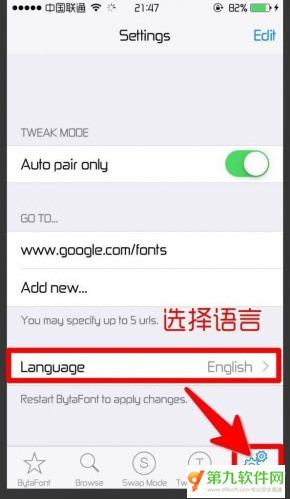
3. 分別替換中、英、表情字體:
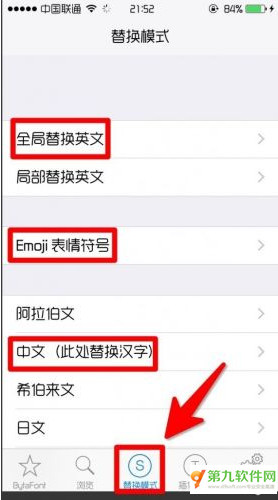
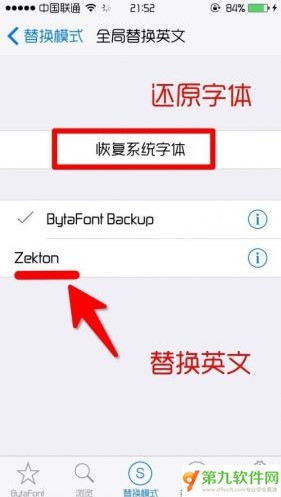
・替換模式 > 全局替換英文 > 選擇字體 > 註冊後生效。
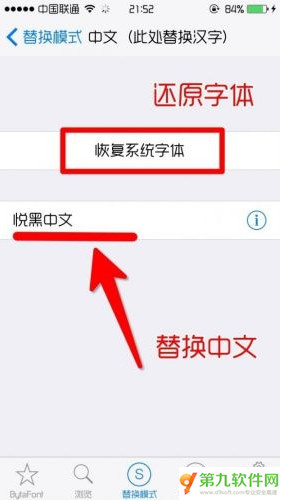
・替換模式 > 中文 > 選擇字體 > 註冊後生效。
・替換模式 > Emoji 表情符號 > 選擇字體 > 註冊後生效。
4. 還原原生字體:卸載插件前或對新字體失去新鮮感時,記得到各分類選「恢復系統字體」。
二、手動替換
系統字體路徑:/System/Library/Fonts/。替換前請用 iFunbox 或 iTools 把整個 Fonts 資料夾匯出備份。
・部分 App 內英文:/System/Library/Fonts/Core/
・鍵盤及部分 App 內英文:/System/Library/Fonts/CoreAddition/
・鎖屏、App 及部分 App 內英文:/System/Library/Fonts/CoreUI/
・中文字體:/System/Library/Fonts/LanguageSupport/
・日文、韓文、Emoji 字體:/System/Library/Fonts/Core/
做法:安裝 Apple File Conduit "2"(Saurik 源)→ 以傳輸線連接電腦進入字體目錄 → 逐一以新字體覆蓋原檔。
三、覆蓋後的四個注意事項
1. 覆蓋前務必手動備份原字體。
2. 覆蓋後一定要用 iCleaner 清理系統與 App 快取,否則鍵盤、狀態欄與部分 App 內字體不會改變。
3. 建議用 iFile 或 Filza 確認新字體檔權限與原生檔一致,不一致需手動修正。
4. 不要先刪原字體再放新字體,這是造成白字與當機的常見原因。
四、iCleaner 清理快取
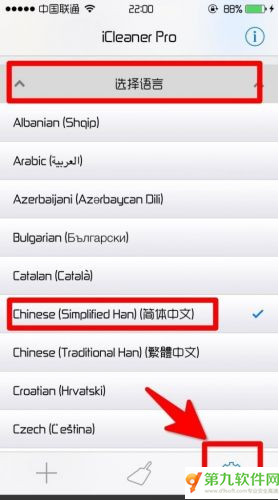
1. 進入設定頁(右下角齒輪),點「Language Selection」選擇「簡體中文」。
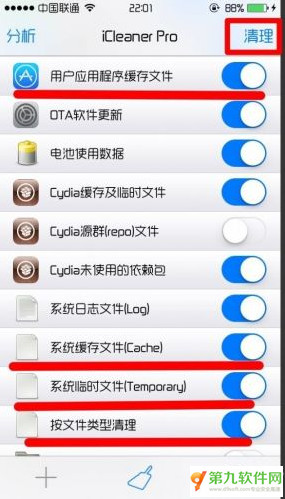
2. 進入清理頁(下方中央掃帚圖示),勾選:使用者應用程式快取(不清的話部分 App 內字體不變,如「天氣」)、系統快取(不清的話狀態欄字體不變)、系統暫存檔,以及依檔案類型清理。
最後提醒:字體屬於系統層級資源,替換後若出現異常,最快的還原方式就是用備份覆蓋回去,而不是急著重灌。
- 上一篇文章: iPhone 6 怎麼玩 Live Photo?插件與導入教學
- 下一篇文章: iPhone 6S 隱藏應用程式的實用設定教學