
越獄之前先備份:iOS 7 重要資料備份教學(PP 助手篇)
編輯:iPhone 刷機與越獄教學
好不容易等到 iOS 7 完美越獄放出,卻一路遇到各種狀況,難免讓人不敢貿然下手。真要越獄,建議先把資料備份做足,萬一中途出包也不至于全軍覆沒。這裡用 PP 助手 Windows 版示範,一鍵就能完成。
PP 助手可備份的內容包含:通訊錄、通話記錄(需越獄)、簡訊(無需越獄,但無法備份彩信與 iMessage)、日曆、書籤、備忘錄、照片、應用程式(含存檔)、書籍、音樂、影片與鈴聲。
一、連上設備
用數據線把 iOS 設備連上電腦,打開 PP 助手 Windows 版,等它辨識完成。
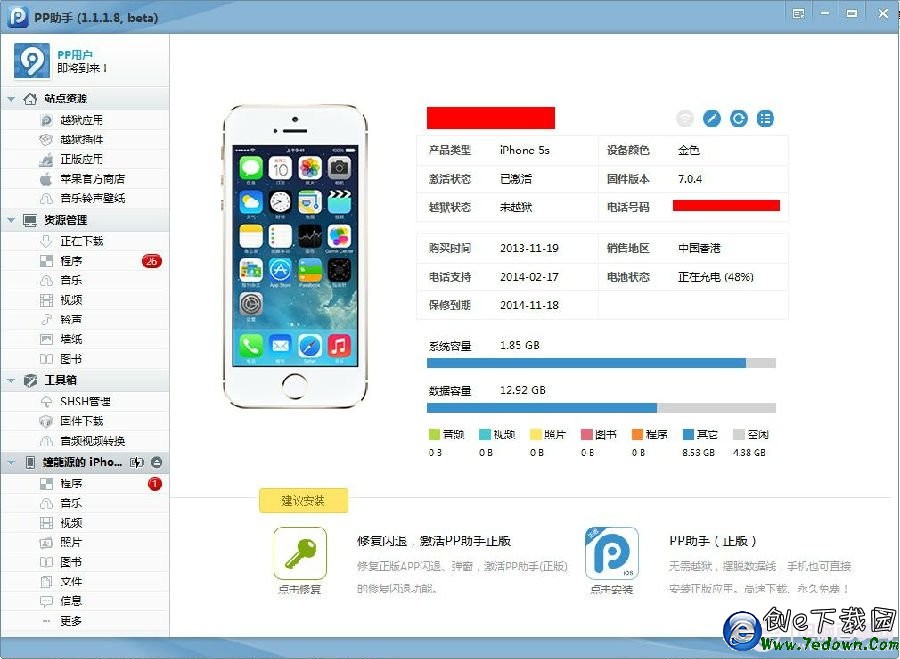
圖 1
二、各類資料的備份方式
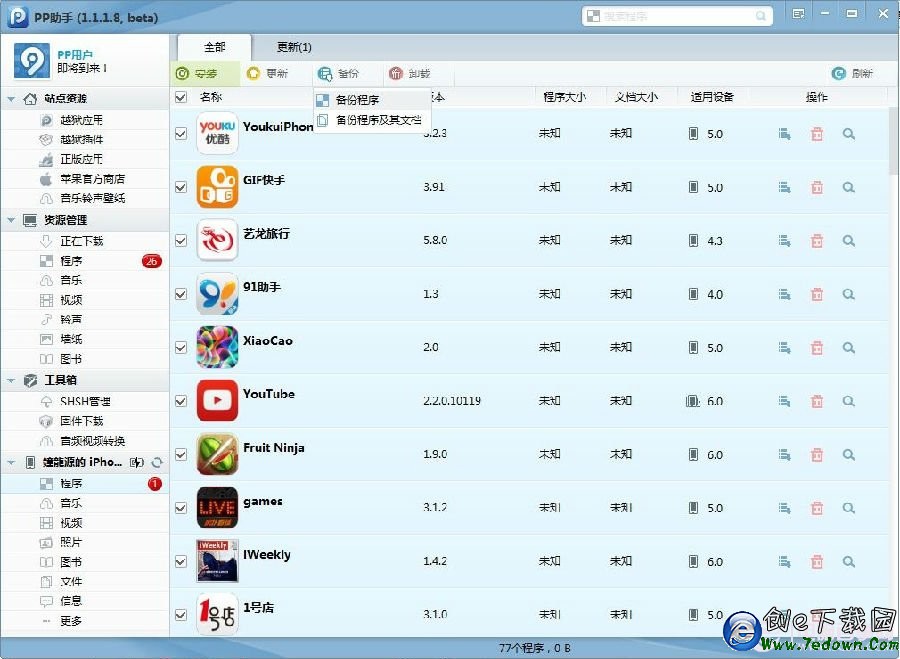
(1)應用程式備份
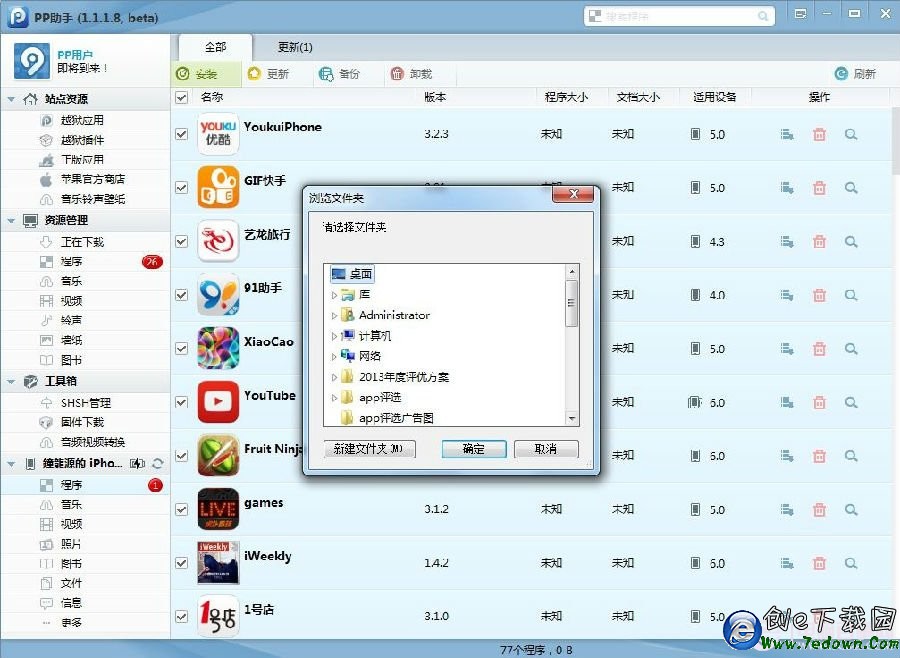
路徑:PP 助手 → 程序 → 勾選要備份的 App → 備份 → 選擇「備份程序」或「備份程序及其文檔」→ 指定存放路徑。
選擇「備份程序及其文檔」時,會連同該 App 的存檔與使用記錄一起打包,適合遊戲存檔需要保留的情況。
(2)音樂、鈴聲、影片、圖書備份
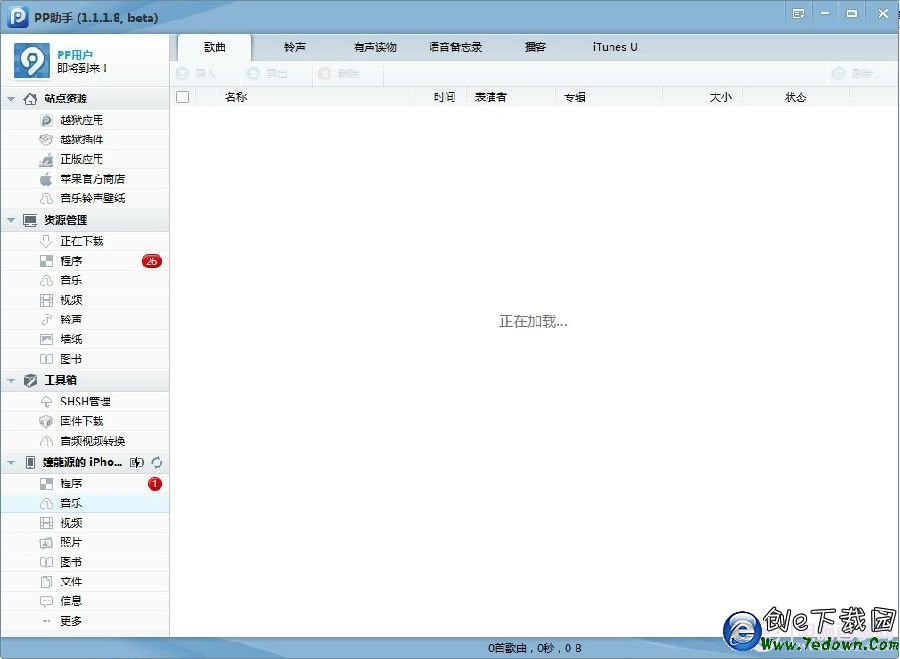
路徑:PP 助手 → 音樂/鈴聲/影片/圖書 → 勾選檔案 → 導出 → 指定存放路徑。
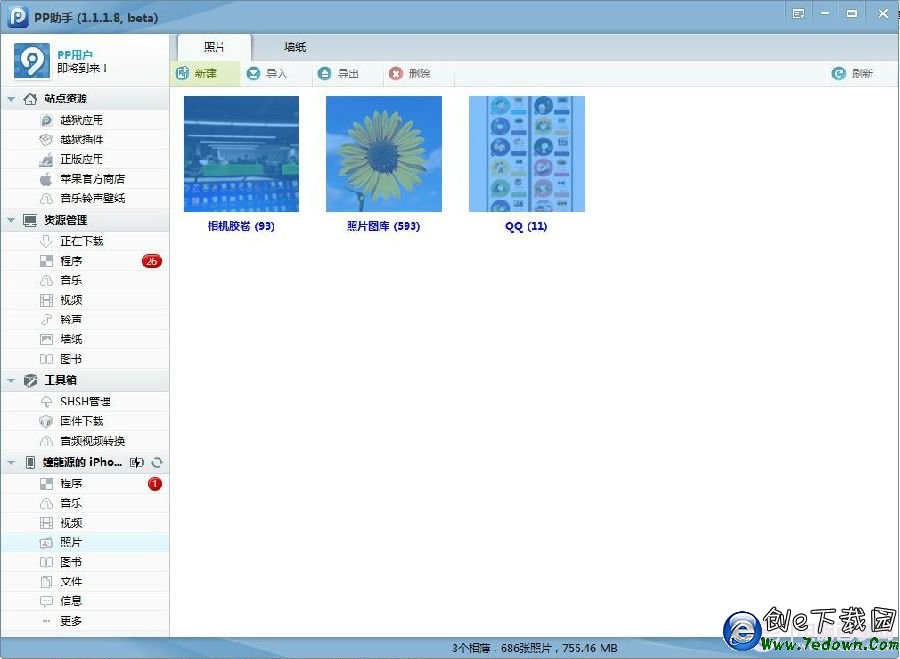
(3)照片與各類訊息備份
路徑:PP 助手 → 照片/資訊 → 勾選內容(通訊錄、通話記錄需越獄、簡訊無需越獄但無法備份彩信與 iMessage)→ 導出 → 指定路徑。
這一類資料建議改用 iTunes 備份,完整度與還原成功率都比較高。
最後提醒:越獄之前請務必確認備份已完成。萬一越獄過程中出現偏差需要重刷,有備份在手才不會真的欲哭無淚。
- 上一篇文章: iOS 7.0.4 越獄後開不了機?強制進 DFU 重刷救援
- 下一篇文章: iOS 7 完美越獄圖文教程(evasi0n 全流程)