
用 iTunes 備份與還原 iPhone 通訊錄
編輯:iOS 相關教學
對 iPhone 使用者而言,通訊錄是所有資料裡最不能出錯的一塊。一旦升級失敗或系統崩潰導致聯絡人全失,那種損失實在難以承受。這篇教大家用 iTunes 把通訊錄備份好,需要的時候再還原回來。
1. 備份通訊錄
iTunes 可將通訊錄同步到 Outlook、Yahoo Address Book、Google Contacts 或 Windows 通訊簿。個人建議備份到網路通訊簿,例如 Yahoo Address Book 或 Google Contacts,前提是你得先有該服務的帳號。
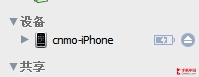
把 iPhone 連上 iTunes 後,點擊「裝置」分類下的 iPhone 圖示。
接著點開「資訊」標籤。
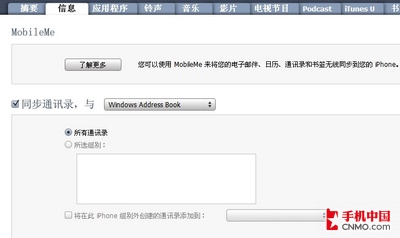
找到「通訊錄」區塊,在「同步通訊錄」前的核取方塊打勾,後方選擇備份位置(此處以 Gmail 為例)。選擇 Google Contacts 後會跳出對話框。
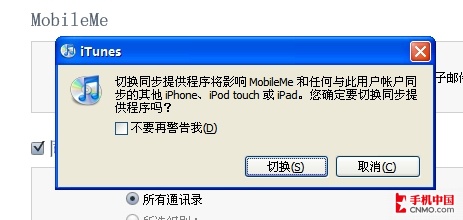
按下切換後:
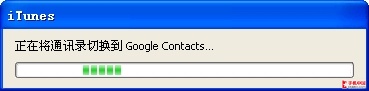
輸入你的 Gmail 帳號與密碼。
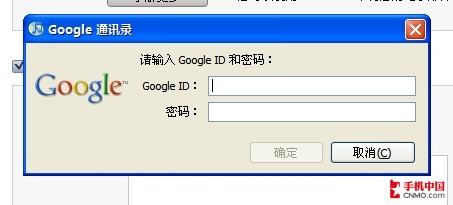
按下確定,iTunes 便會把通訊錄寫入 Gmail。

此時登入 Gmail 並點開「通訊錄」,就能看到從 iPhone 備份出來的聯絡人。
2. 還原通訊錄
當裝置出問題、聯絡人資料遺失時,依同樣路徑把同步來源指向 Google Contacts,再執行一次同步即可還原。
- 上一篇文章: 怎麼用 iPhone 版新浪微博分享自己的二維碼
- 下一篇文章: 用手機 USB 讓 iPhone 免費上網:Wi-Fi 壞了也不慌