
iOS 9 字體大哉問:蘋方與 San Francisco 怎麼用
中文字體「蘋方」
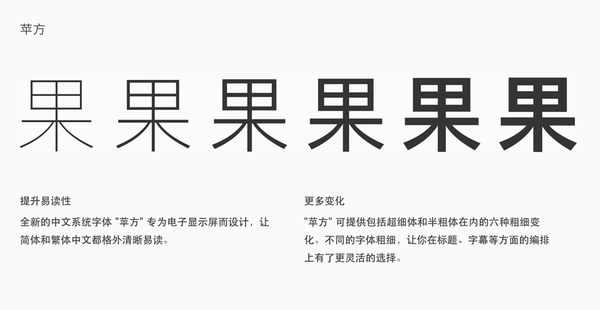
iOS 9 之前的中文字體「黑體」被詬病已久:喇叭口設計加上僅兩個字重,在 Retina 螢幕上表現平平,而自 iOS 7 起走向扁平化設計後,兩個字重更難支撐完整的資訊層次。前一年 Google 與 Adobe 聯合推出「思源黑體」作為 Android 預設中文字體,字形更適合螢幕閱讀,字重多達七種。iOS 9 則帶來全新的「蘋方」,字形更耐看、螢幕上更清晰,並提供六種字重,足以應付日常設計與閱讀。
英文字體「San Francisco」
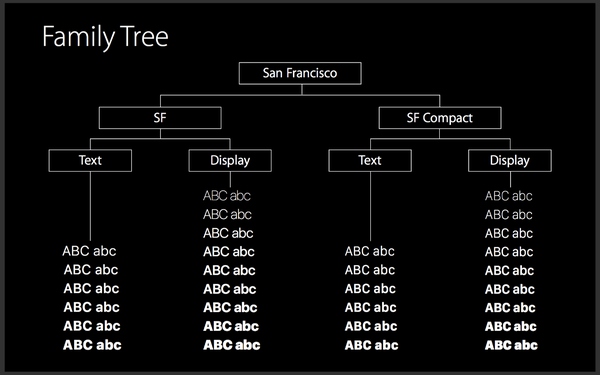
英文部分,Apple 導入 SF 字族,內含兩款:為 iOS 與 OS X 設計的 SF,以及為 Watch OS 設計的 SF Compact,兩者各自再分 Text 與 Display,前者六個字重,後者九個(多出三個斜體)。
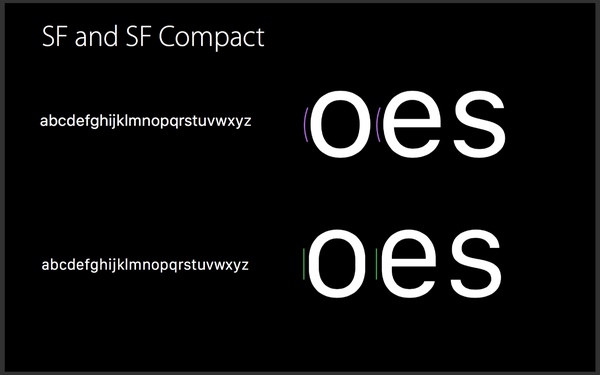
SF Compact 專為手錶這種小介面打造,最明顯的差異在字碗設計更為平直、視覺上更瘦長,並透過加大字距換取可讀性。
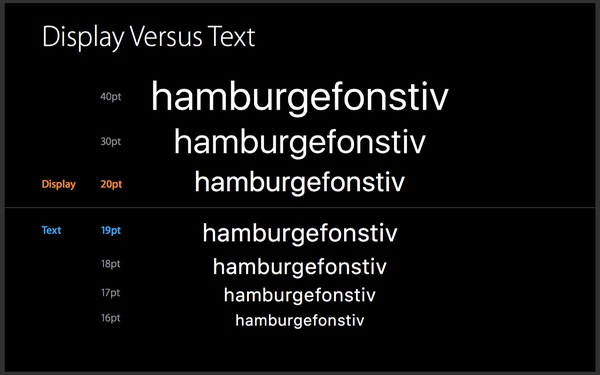
SF 另外還有 Display 與 Text 之分,主要差別在字距:Text 字距較寬,小字級下更容易辨識。
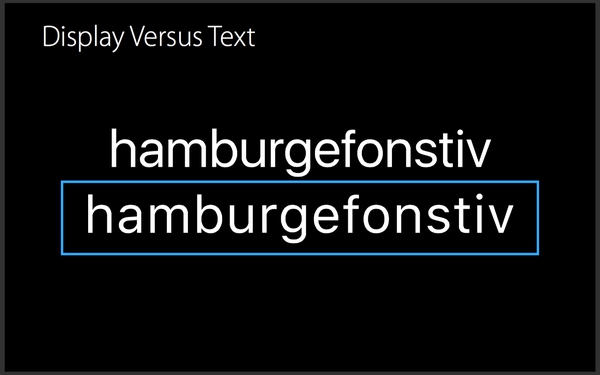
Apple 建議的用法是:19pt 以下用 Text,19pt 以上用 Display。在 App 中呼叫 SF 時,系統會依字級自動挑選。
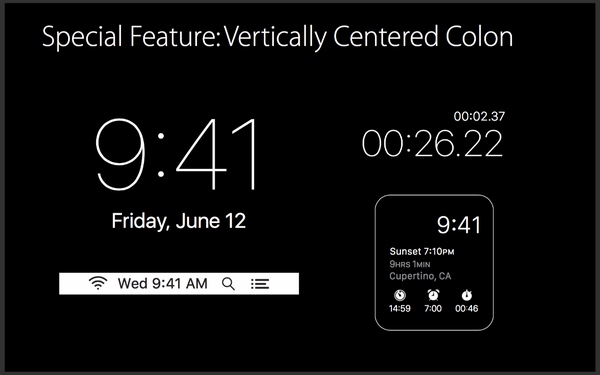
SF 還有個實用特性是符號可整體居中,例如時間顯示中的冒號,舊版 Helvetica 並不居中,改用 SF 並呼叫對應 API 就能對齊。更多細節建議直接查官方文件。
中文字體的選用與呼叫
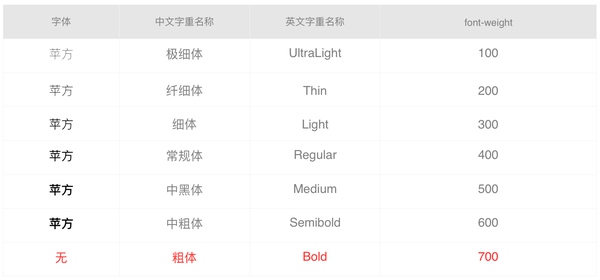
裝了 Mac 最新 El Capitan(10.11)就內建該字體,較舊的 macOS 或 Windows 使用者需自行下載。簡體中文名稱為 PingFangSC,共六個字重。若 App 內嵌 HTML5,可用 Font-Weight 控制粗細,各字重與數字的對應關係如下圖。
舊設計稿的對照調整
先前若使用「黑體-簡」,它有細體與中等兩款;可分別對應到蘋方的細體,以及常規體或中粗體。之所以有「或」,是因為黑體-簡的中等其實偏粗——它當初是直接拿華文黑體的中黑來湊用的。
字體渲染的實務提醒
目前 UI 設計主流工具是 Photoshop 與 Sketch,要讓稿子更貼近 iOS 真實渲染,注意兩點:渲染方式與字級選擇。
1. 在 PS 中選用蘋方後,把渲染方式設為「Mac」。
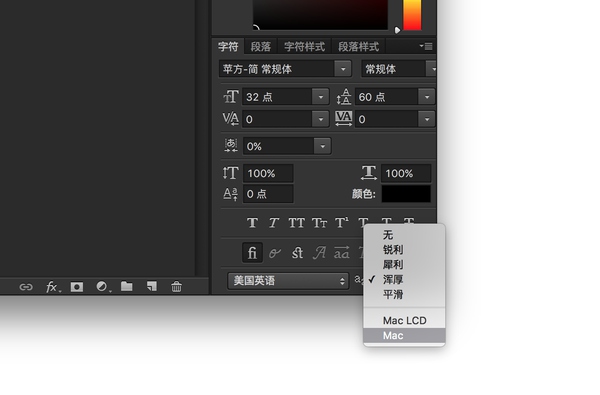
2. Sketch 使用 Mac 預設渲染,不需調整,但中文顯示會有落差。解法是開啟 Preferences → General,取消勾選 Font Rendering。
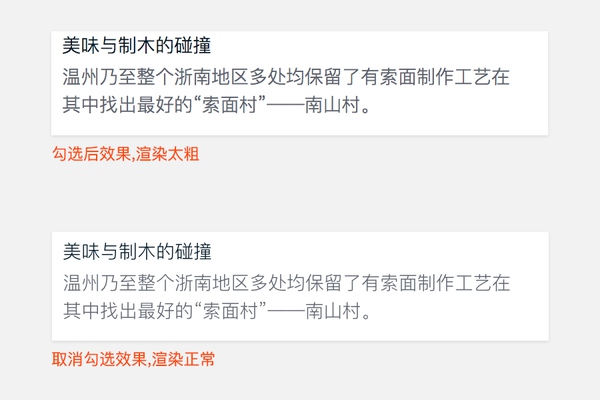
Sketch 渲染效果對比。
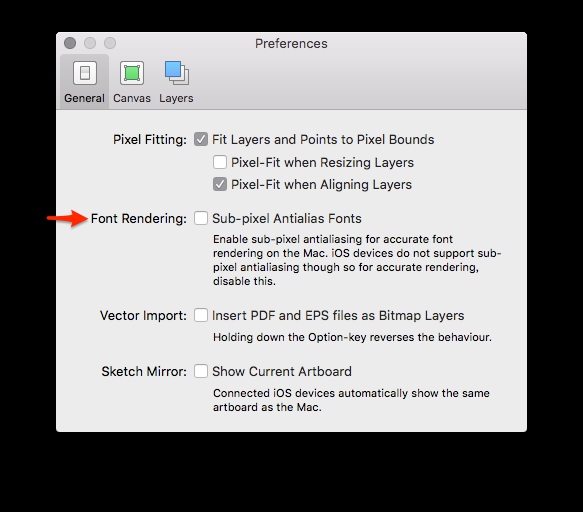
Sketch 設定位置(3.41 版之後已移到第二個分頁「Canvas」)。
英文字體使用要點
1. Watch OS 使用 SF Compact,其餘場景使用 SF。
2. 19pt 以上選 SF-UI-Display,19pt 以下選 SF-UI-Text。
以上就是 iOS 9 新字體的整理,若有疏漏或想補充的地方,歡迎提出討論。
- 上一篇文章: iPhone 6s Plus 怎麼禁止單一 App 用行動數據
- 下一篇文章: iOS 9.2 beta2 怎麼升級?圖文步驟與風險提醒