
iPhone 如何導出錄音?用 iTunes 同步語音備忘錄
編輯:iPhone 刷機與越獄教學
iPhone 的錄音品質相當可用,但檔案留在手機裡終究有風險——手機不見、資料損毀,錄音就一并消失。定期把語音備忘錄搬到電腦,是個值得養成的習慣。
兩種做法
導出錄音大致有兩條路:透過 iTunes 同步,或使用第三方檔案管理工具。本文說明前者,因為不需額外安裝軟體,也較少相容性問題。
透過 iTunes 導出
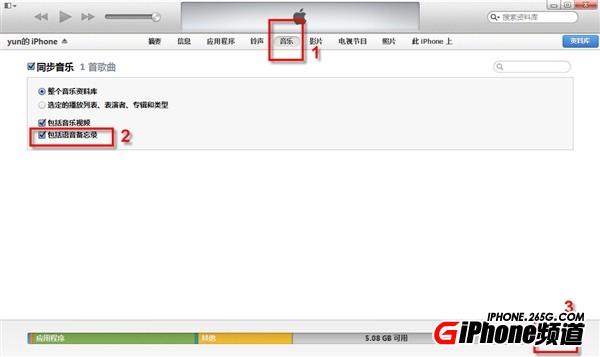
步驟一:啟動 iTunes 並連接 iPhone。在主視窗中先點擊「音樂」標籤,勾選「同步音樂」以及「包括語音備忘錄」,然後點擊「套用」開始同步。
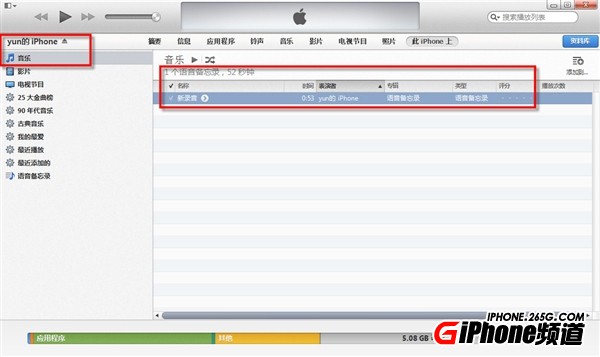
步驟二:同步完成後,點擊介面上方的「此 iPhone 上」標籤,再點選左側的「音樂」,右側清單中便能看到錄製的檔案。
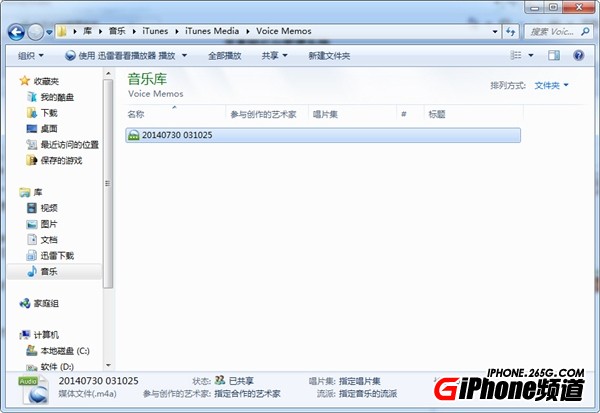
步驟三:這些檔案會同步到電腦的「音樂」資料夾對應位置,可依名稱或時間排序找到你要的那一份。
其他可行的路徑
- 直接分享。在語音備忘錄中點選錄音檔,透過分享選單以郵件、訊息或 AirDrop 送出,這對單一檔案最快速。
- 第三方工具。iMazing、iTools 等可讓你直接瀏覽並批次匯出錄音,適合檔案數量多、需要分類管理的情況。
- iCloud 備份。這能保全資料,但無法讓你直接在電腦上播放檔案,性質與「導出」不同。
提醒
iTunes 同步會以「音樂」形式處理這些檔案,因此實際的錄音格式與原始檔名可能有所轉換。若你需要保留原始格式用於後製,建議優先使用第三方工具或分享功能,而不要走同步流程。
- 上一篇文章: iPhone 6 如何用電腦進入 DFU 模式?靠裝置管理員判斷時機
- 下一篇文章: iOS 8 如何旋轉照片?用內建「照片」應用幾秒完成