
iPhone 6 如何用電腦進入 DFU 模式?靠裝置管理員判斷時機
編輯:iPhone 刷機與越獄教學
有些人知道 DFU 模式的按法,但實際操作時總抓不到時機——到底什麼時候該放手?其實可以借重電腦的裝置管理員來看,判斷依據就變得明確多了。
操作步驟
一、用數據線把 iPhone 連上電腦。
二、在「電腦」上按右鍵,依序進入「管理 → 電腦管理 → 裝置管理員 → 通用序列埠控制器」,找到其中的 Apple Mobile Device USB Driver。
三、同時按住電源鍵與 Home 鍵。當你看到「通用序列埠控制器」底下的 Apple Mobile Device USB Driver 消失時,放開電源鍵、繼續按住 Home 鍵不放;等到該項目重新出現時,再放開 Home 鍵。此時即進入 DFU 模式。
為什麼要看這個項目
Apple Mobile Device USB Driver 的消失與重現,正好對應了 DFU 流程中的兩個關鍵節點:消失代表螢幕已熄、系統停止載入;重新出現代表 Boot ROM 已進入可恢復的狀態。與其靠默數秒數,看著這個項目變化要可靠得多。
判斷是否成功
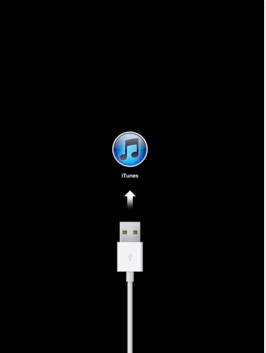
進入 DFU 模式時,iPhone 螢幕應該是全黑的——不會顯示蘋果標誌,也不會有任何提示文字。若螢幕亮起並出現 iTunes 圖示,那代表你進入的是恢復模式,而非 DFU。
注意事項
- DFU 模式下的操作會清除裝置資料,動手前請確認備份已完成。
- 若嘗試多次仍無法進入,重新開機後再試一次,並確保按鍵同時按下、時機準確。
- 退出 DFU 模式的方式是同時長按電源鍵與 Home 鍵,直到蘋果標誌出現。
結尾
DFU 是比恢復模式更深層的狀態,主要用於重大系統問題的處理。若只是單純想重裝系統,一般恢復模式通常就足夠了。
- 上一篇文章: iPhone 6 呼叫等待如何設置?兩步驟開啟來電提示
- 下一篇文章: iPhone 如何導出錄音?用 iTunes 同步語音備忘錄