
iPhone 5s 升級 iOS 10 會卡頓嗎?耗電表現實測觀察
iPhone 5s 升級 iOS 10 會卡頓嗎?iOS 10 耗電嗎?
iOS 10 測試版正式發布後,已有不少用戶搶先體驗。以下以 iPhone 5s 為例,觀察升級後的實際變化。
體驗機型:iPhone 5s|升級系統:iOS 10 beta1
1、解鎖方式與鎖屏功能
升級後,滑動解鎖消失,改為「按下主畫面按鈕(Home 鍵)」開啟。
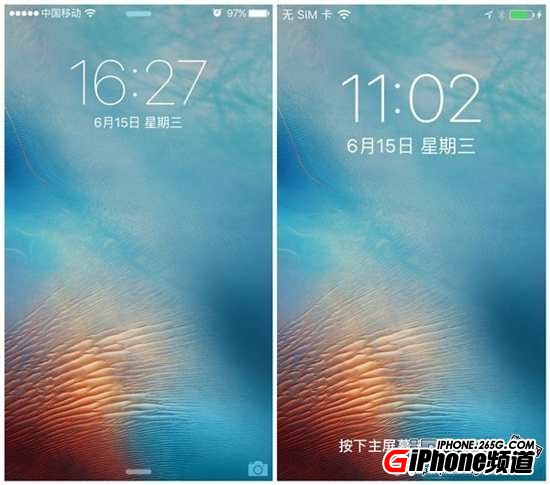
(左為 iOS 9,右為 iOS 10,下同)
鎖屏右滑可看到 Spotlight 搜尋與天氣、日曆、常用 App、提醒事項、股市等 Widget;左滑則是相機。功能入口變多,但在設有 Touch ID 或密碼的前提下,點擊這些捷徑仍需先解鎖,實際效率提升有限。
2、控制中心介面改變
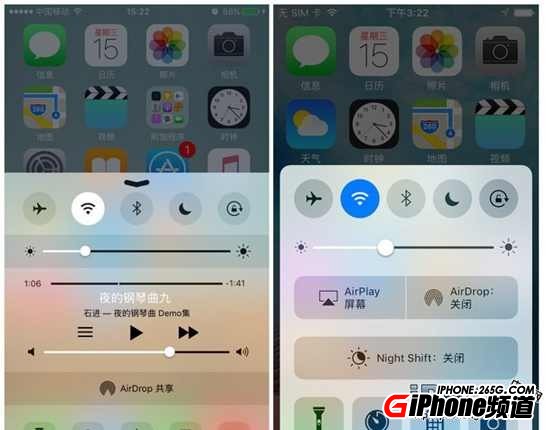
控制中心不再鋪滿螢幕,改為卡片式置於下半部。除新增「AirPlay 螢幕」外,功能大致相同,主要差別在位置:Night Shift 獨立為倒數第二列選項,音樂播放則獨立成分頁,左滑即可看到。
3、Spotlight 與通知中心
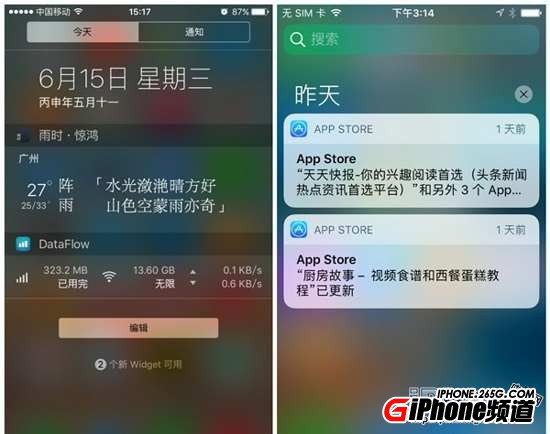
Widget 小工具被整合進 Spotlight,用戶可自行增刪;通知中心因此變得清爽,取消了「今天」分頁,但 Spotlight 也出現在通知中心內方便搜尋。
4、Siri 選項升級
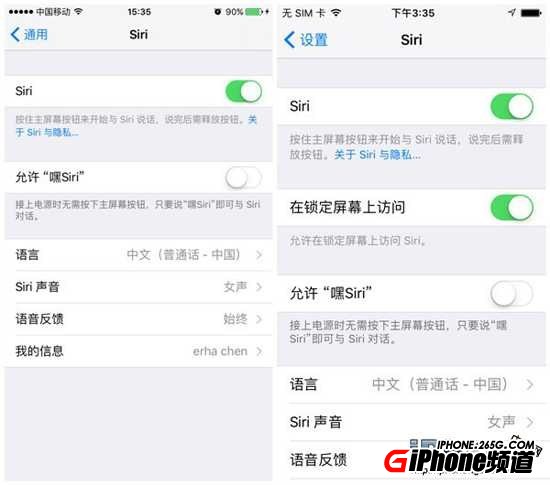
Siri 從「通用」提升到「設定」一級欄目,並新增「在鎖定畫面上存取」選項。
5、照片應用新增「回憶」與「共享」
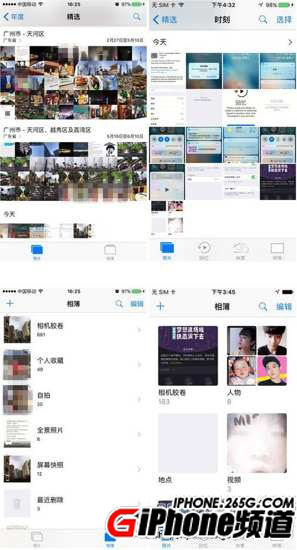
底部工具列新增這兩個入口。「回憶」能在地圖上呈現照片拍攝地點,並把情境與配樂串成影片;「共享」則是 iCloud 照片共享。
「相簿」首次加入人臉識別,提供「人物」、「地點」、「影片」等分類。
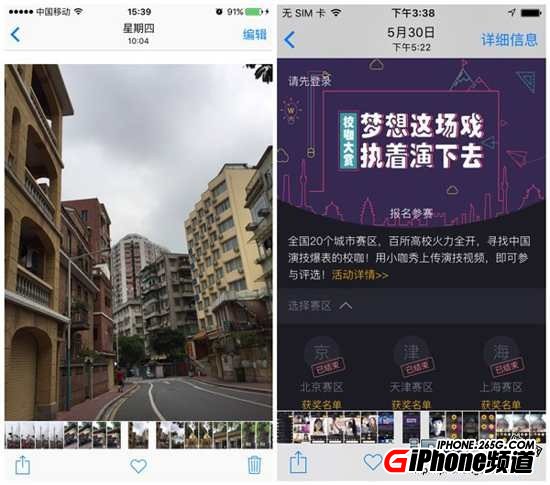
照片詳情頁中,「編輯」被移到下方工具列的刪除與收藏之間,右上角改為「詳細資訊」。
6、可移除原生應用圖示
長按應用圖示(含原生應用)會出現移除選項:原生應用是從主畫面移開圖示,第三方應用則直接卸載。
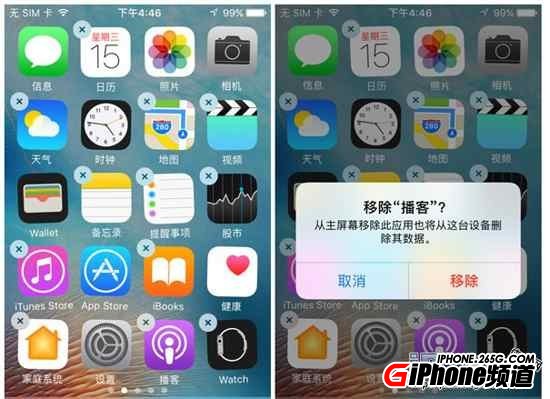
(iOS 10 支援移除原生應用圖示與資料)
關於「會不會卡頓」:beta1 階段在 iPhone 5s 上基本操作尚可應付,但動畫偶有失順,加上多項新動畫效果,中低階機型的負擔確實比 iOS 9 明顯;耗電方面,測試版普遍偏快,屬預期中的現象。若不急著嘗鮮,建議等公測版或正式版再評估。