
iPhone 怎麼裝舊版 App?用 iTunes 搭配 Fiddler 的做法
iPhone 怎麼安裝舊版軟體?很多 App 更新後體驗更好,但有時候你就是想找回舊版本的介面或功能。問題是 iOS 上這件事向來不簡單,App Store 只會給你最新版。以下以 UC 瀏覽器經典版 V10.5.5 為例說明思路。
事前準備(電腦端)
1. iTunes 12.3.2.35 官方版。較新版本的 iTunes 對相關憑證的支援有變動,因此需要舊版安裝程式;降級 iTunes 的做法請自行搜尋。
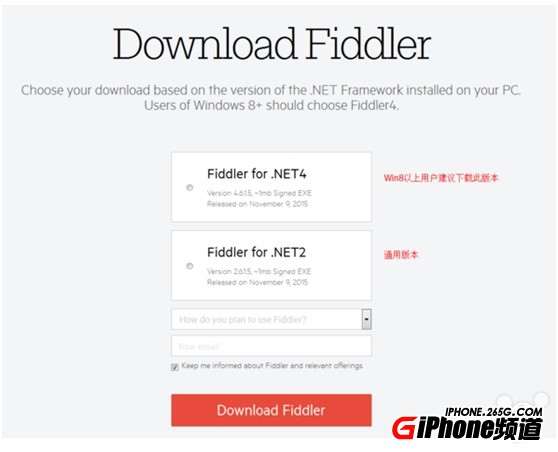
2. Fiddler。Win8 以上系統建議裝 Fiddler for .NET 4 版本(兩者差異不大,主要是 .NET 環境不同)。
3. 在 Fiddler 中勾選 HTTPS 相關選項。
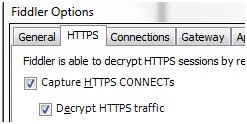
第一次啟用 HTTPS 頁籤時通常會跳出憑證安裝提示,依指示安裝即可;若沒跳出,就往下繼續。
4. 設定完成後先關掉 Fiddler。
5. 讓 iPhone 與 iTunes 登入同一個 Apple ID。
操作步驟
1. 啟動 iTunes。
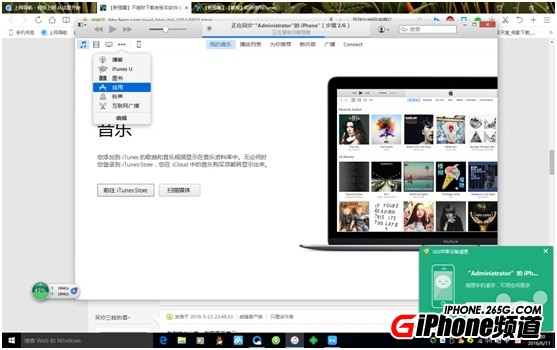
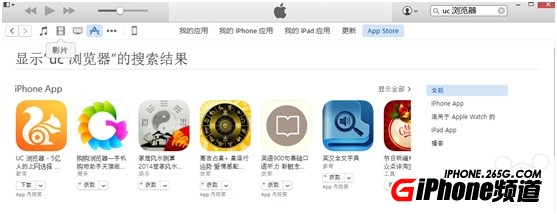
2. 在 App Store 搜尋 UC 瀏覽器,先不要按下載。接著開啟 Fiddler 視窗,按 F11 開啟攔截(左下方會出現紅色圖示)。
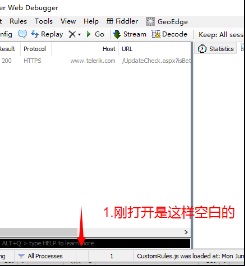
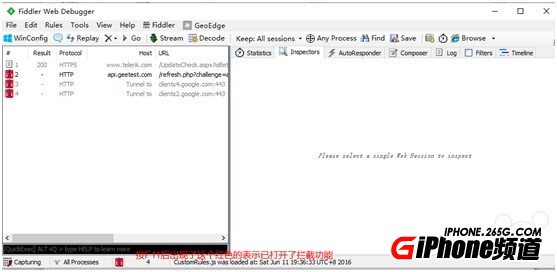
3. 攔截開啟後再點擊下載。此時左側視窗會出現紅色攔截項目,重點就是把請求中的新版本 ID 換成舊版本的 ID。
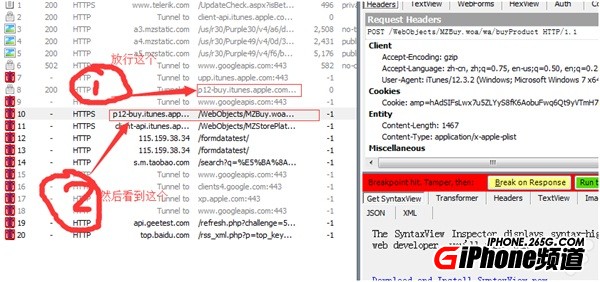
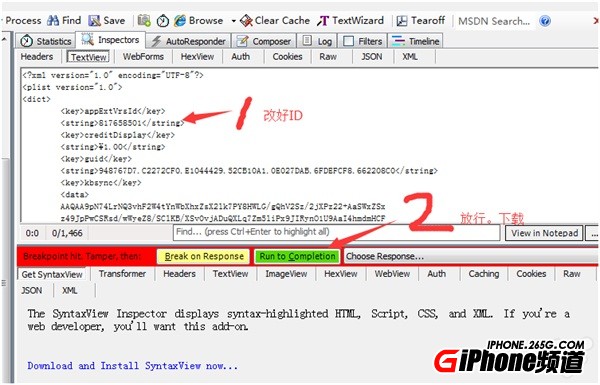
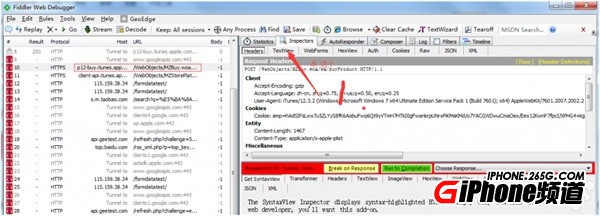
4. 放行後立刻按 Shift+F11 停止攔截,把其餘紅色項目都放行,然後關掉 Fiddler,下載就會恢復正常。過程中出現報錯不必緊張,因為抓到的確實是舊版安裝檔;沒報錯更好。
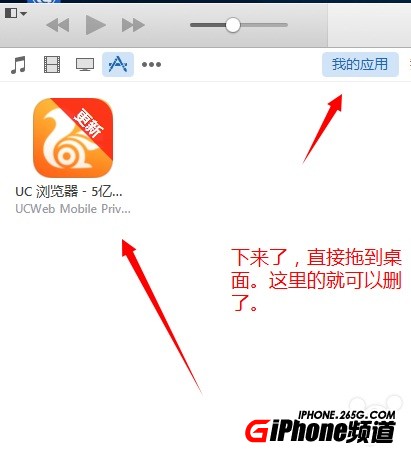
接著把下載好的檔案拖到桌面,用第三方安裝工具側載即可。iTunes 裡的那份可以刪掉。
順手去掉「App Store 更新提醒」
1. 先到 App Store 的更新頁把既有的提醒清掉(若採覆蓋安裝,這個提醒之後就再也消不掉了;沒有提醒可跳過)。
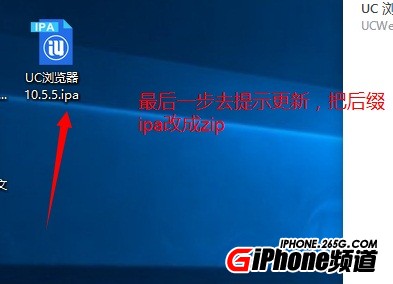
2. 把電腦上的 .ipa 副檔名改成 .zip 解壓,刪除裡面的「iTunesMetadata.plist」。
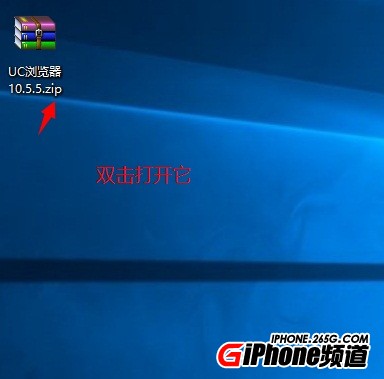
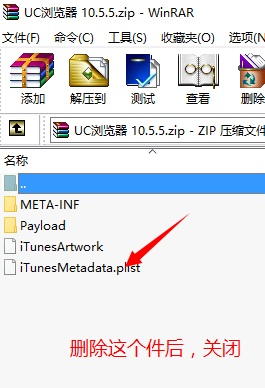
3. 改回 .ipa 後重新安裝。
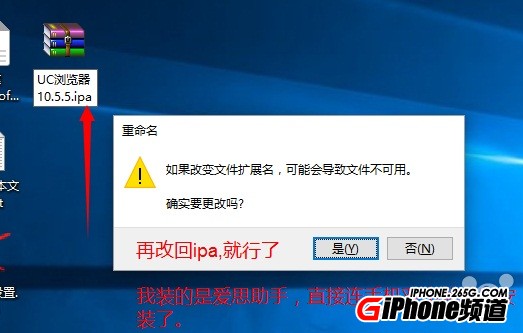
以上就是安裝舊版 App 的完整思路。要提醒的是,舊版本可能存在已修補的安全性問題,也不一定能正常登入或連線,僅建議在確有必要時使用。
- 上一篇文章: iCloud 垃圾日曆怎麼清除?電腦與手機兩種做法
- 下一篇文章: iOS 10 如何進入 DFU 模式?成功率最高的做法