
修改 Mac 使用者密碼:四個步驟搞定
編輯:iOS 相關教學
換一組密碼是件小事,但有幾個細節不知道會卡住——尤其是忘記舊密碼時。
記得舊密碼的情況
步驟一:開啟「系統偏好設定」。
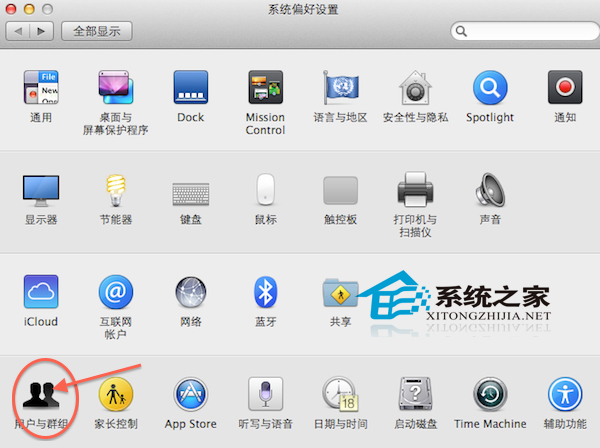
步驟二:進入「使用者與群組」,點視窗左下角鎖頭並輸入目前密碼解鎖。
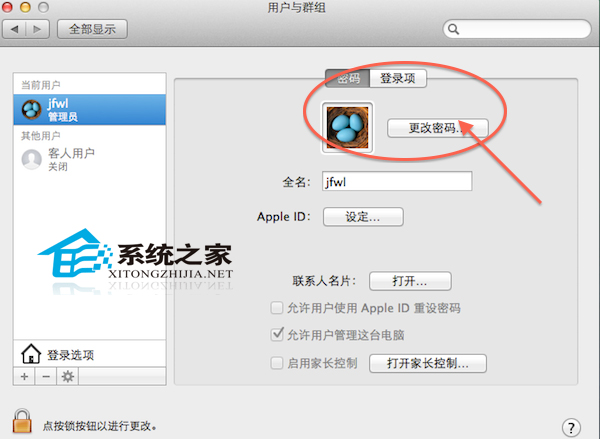
步驟三:選取你的帳號,按「更改密碼…」。
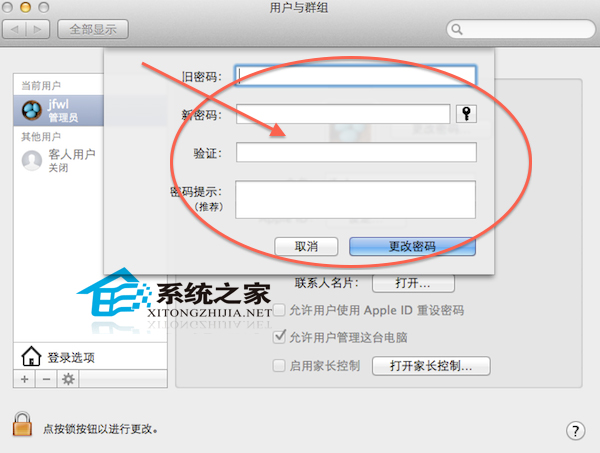
步驟四:輸入舊密碼,接著連續輸入新密碼兩次,可加上提示文字,按「更改密碼」完成。
忘記舊密碼怎麼辦
這時流程不同,依你的狀況分兩種:
情況一:有 Apple ID 關聯。在登入畫面隨便輸入一個錯誤密碼三次,系統會出現「使用 Apple ID 重設密碼」的選項。也可用「重設密碼助理」流程。
情況二:沒有關聯 Apple ID。重開機並按住 Command + R 進入「還原模式」,從工具列選單中找到「重設密碼」工具,選擇系統磁碟與帳號,設定新密碼。
但這裡有個關鍵前提:若已啟用 FileVault,上述流程會要求輸入 FileVault 的救援金鑰或關聯的 Apple ID 密碼。沒有金鑰就無法重設——這正是加密的目的。所以 FileVault 的救援金鑰務必妥善保存(可存在 Apple ID 或印出來鎖好)。
換密碼後要留意的事
- 鑰匙串可能提示需要更換。舊的登入鑰匙串是用舊密碼加密的,系統會詢問是否建立新的鑰匙串。若選「建立新的」,已儲存的網站密碼與 Wi-Fi 密碼會無法讀取,需重新輸入。
- 其他服務要重新登入。iCloud、訊息、FaceTime 等有時會要求重新驗證。
- FileVault 密碼與登入密碼同步。改登入密碼後,FileVault 也會跟著變。
密碼建議用長度取勝:四個不相關的詞串起來,比複雜的短字串好記又安全。