
Mac 上安裝 App 時跳「無法開啟,因為是從網際網路下載的」怎麼解
編輯:iOS 相關教學
從網路下載的應用程式在 Mac 上打不開,跳出「無法打開,因為它來自已不明識開發者」或「已損壞」這類訊息,是 Gatekeeper 機制在運作,不一定代表檔案有問題。
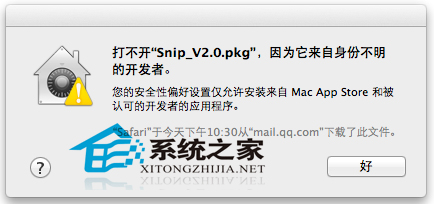
先確認系統版本
某些軟體(例如 Sinp)要求 macOS 10.8 以上。版本不符時,安裝程式可能直接拒絕執行。先從「關於這台 Mac」確認版本,再回軟體官網查最低需求。
方法一:用右鍵選單開啟
在安裝檔上按右鍵(或 Control + 按一下)→ 選擇「打開」。
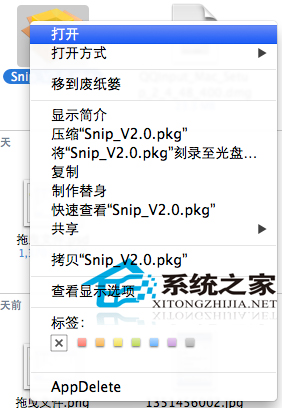
這次會出現不同的對話框,裡面有「打開」按鈕可選。這個做法比直接雙擊多了一道確認,能通過多數 Gatekeeper 的攔阻。
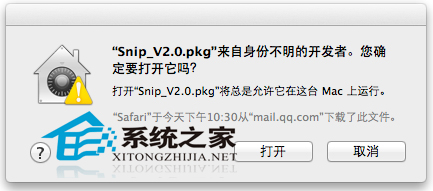
步驟:繼續點擊「打開」即可進入安裝流程。
方法二:在系統偏好設定中放行
若右鍵開啟仍然被擋,前往「系統偏好設定」→「安全性與隱私」→「一般」,底部會出現「仍要打開『xxx』」的按鈕,點它並確認。
在較新的 macOS 中,這個按鈕只在被攔下後短時間內出現,需重新嘗試開啟一次才會顯示。
關於「一律允許」這個選項
舊版系統中曾有「允許從任何來源下載的 App」的設定,可完全關閉 Gatekeeper。
不建議這麼做。這個機制擋下的是未經 Apple 驗證的軟體,其中確實有相當比例是惡意程式或來路不明的修改版。與其全域關閉,逐一套件放行安全得多。
如果跳出「已損壞,請移到垃圾桶」
這個訊息通常代表程式的簽章資訊被破壞,例如透過非官方管道下載、或檔案在傳輸中損壞。此時可嘗試從官方網站重新下載。網路上流傳用 xattr -cr 清除擴充屬性的做法確實有效,但這同時也會移除隔離標記,等於 yourself 關掉了唯一的安全提示——只在你確定來源可信時才做。
最保險的原則:能從 Mac App Store 裝的,就從那裡裝。非用不可時,確認是官方網站的連結,並核對開發者簽章。
- 上一篇文章: 修改 Mac 使用者密碼:四個步驟搞定
- 下一篇文章: 讓 Mac 記住你的習慣:設定預設的文書開啟程式