
iPhone 7 鈴聲怎麼設?系統鈴聲與自訂鈴聲完整教學
iPhone 7 怎麼設置鈴聲?iPhone 7 自定義鈴聲方法。趁著雙 11、黑色星期五等活動,相信不少人買到了心儀的 iPhone 7。但對初次接觸 iOS 的使用者來說,許多設定都不太習慣,特別是鈴聲——由於系統封閉,無法像 Android 那樣隨心把歌曲設為鈴聲。以下介紹 iPhone 7 設置鈴聲的方法。
首先,如何設置系統鈴聲:
1. 在桌面找到「設定」,點開並選擇「聲音」。
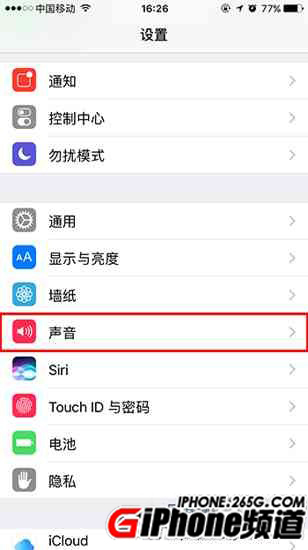
2. 在「聲音」介面可看到「電話鈴聲」「短信鈴聲」。
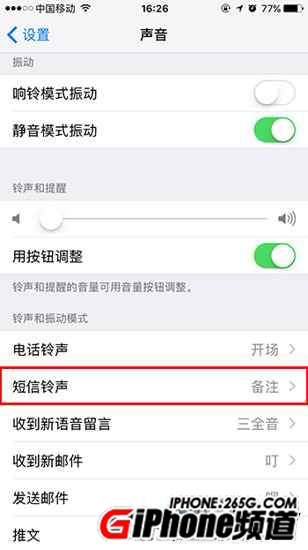
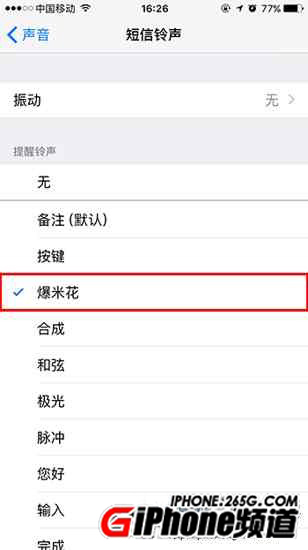
3. 以「短信鈴聲」為例,點開即可選擇系統預設的各種鈴聲。
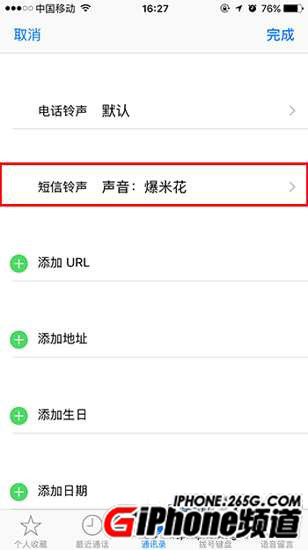
PS:若需為特定聯絡人設置專屬鈴聲,需到「電話-通訊錄」中為該聯絡人設定。
再來說明如何自定義鈴聲:
1. 先在電腦下載並安裝 iTunes,這是蘋果裝置專用的同步軟體。
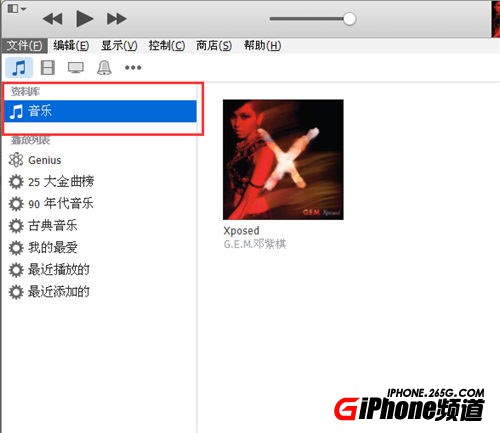
2. 打開 iTunes,把喜歡的音樂匯入資料庫(可直接拖曳,或點左上角「檔案」選擇加入資料庫)。
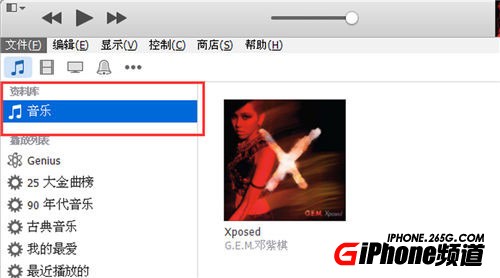
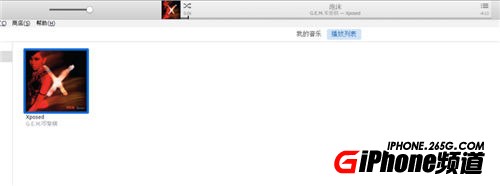
3. 先試聽,記下想截取片段的一句起始與結束時間,最好控制在 30 秒內,因為 iPhone 鈴聲約 30 秒。
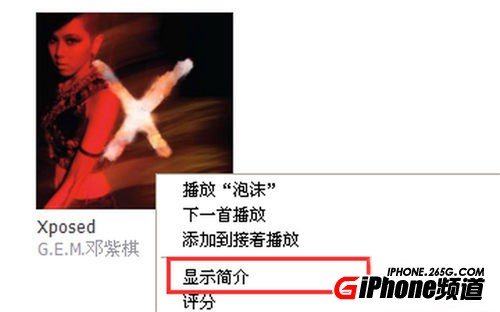
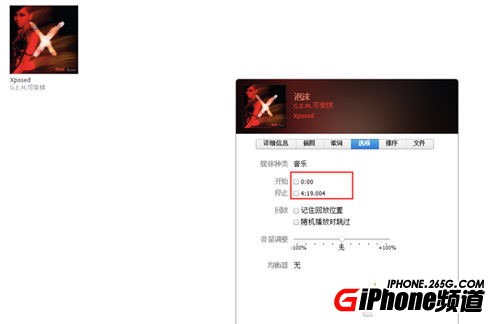
4. 記好時間後停止播放,右鍵點擊歌曲選擇「顯示簡介」。
5. 在簡介中選「選項」,填入開始與停止時間,點擊確定。
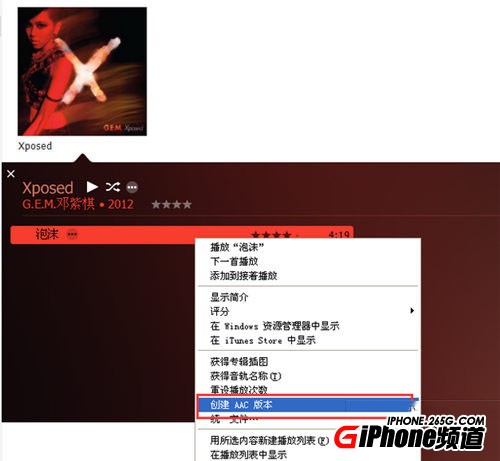
6. 再次點擊該歌曲,右鍵選擇「建立 AAC 版本」。
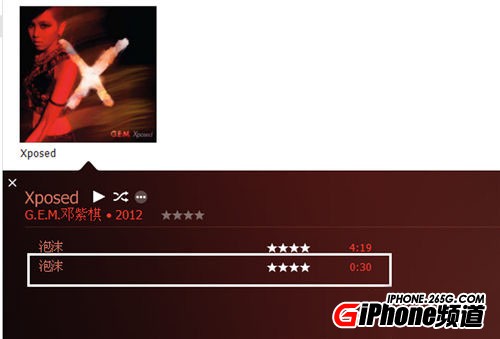
7. 建立後會出現同名短時間版本,這就是截取的鈴聲,但還不能直接用。
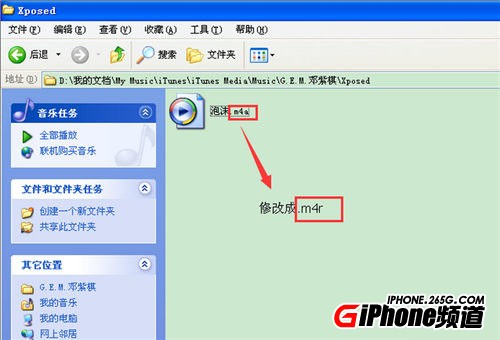
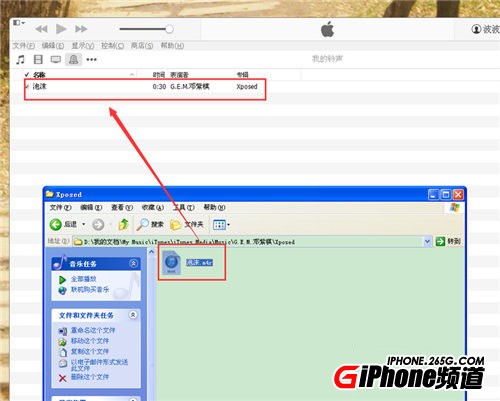
8. 在電腦中找到該鈴聲,把副檔名從 m4a 改成 m4r(若隱藏副檔名需先設定顯示)。
9. 在 iTunes 中選「鈴聲」,把改好的鈴聲拖進鈴聲資料庫(或透過「檔案」加入)。
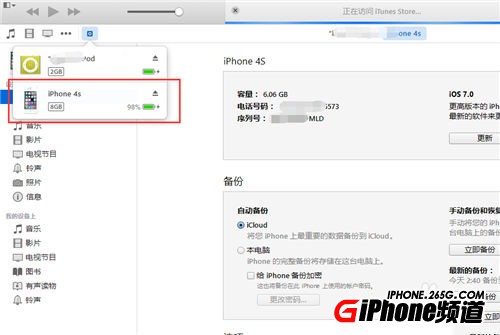
10. 選擇手機裝置,進入後即可看到基本資訊,開始同步。
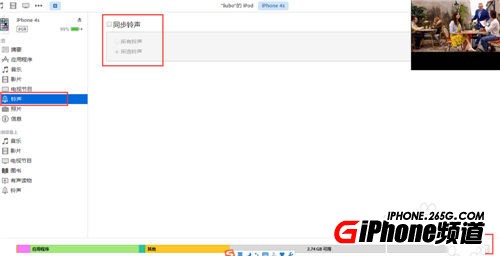
11. 點左側「鈴聲」,選擇「同步鈴聲」,可選全部或所選鈴聲,設定後點「套用」。
12. 同步完成後,即可在手機「設定-聲音-電話鈴聲」中看到並選用。
若覺得 iTunes 太麻煩,也可用第三方工具如愛思助手、PP 助手等。
以下以愛思助手為例,教你製作並設置自定義鈴聲:
1. 在電腦安裝愛思助手並連接 iPhone 7,點擊「工具箱」。
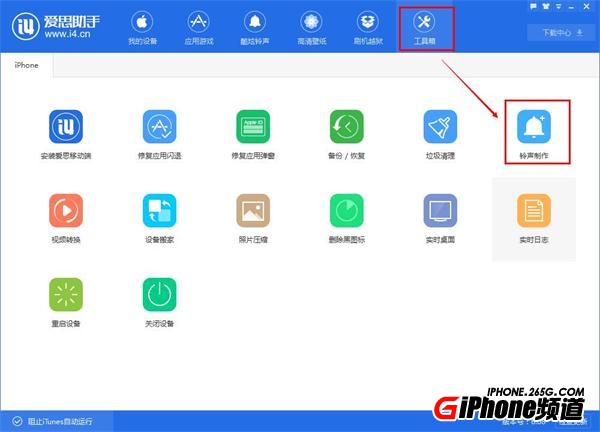
2. 點擊「鈴聲製作」。
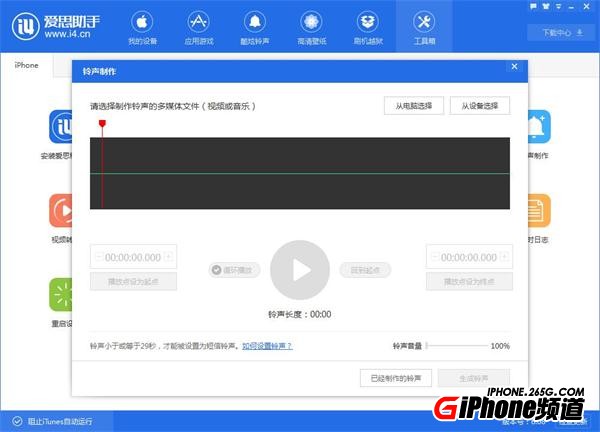
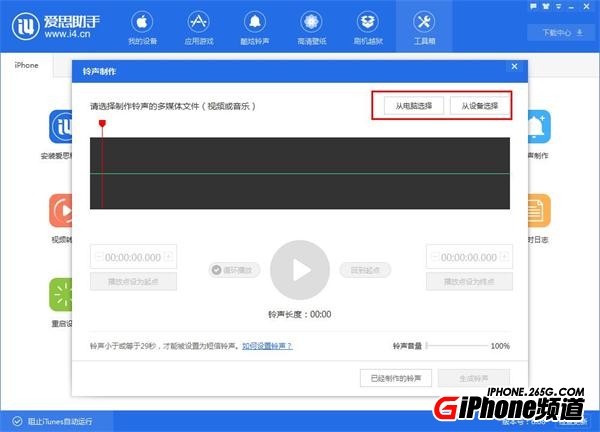
3. 點擊「選擇檔案」挑選已下載的音樂。
4. 滑動指針確定鈴聲區間與時長,可點播放試聽。
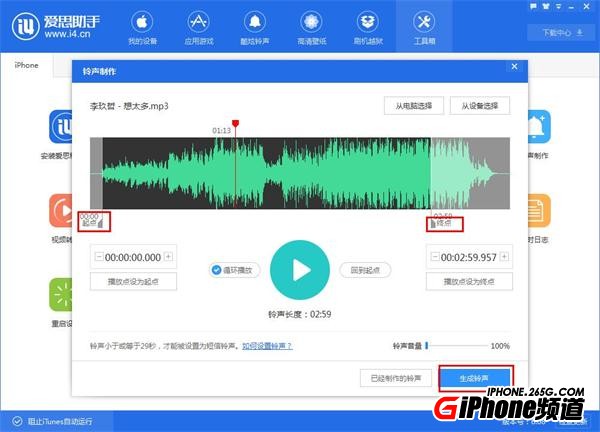
5. 製作完成後點擊「生成鈴聲-導入到裝置」。
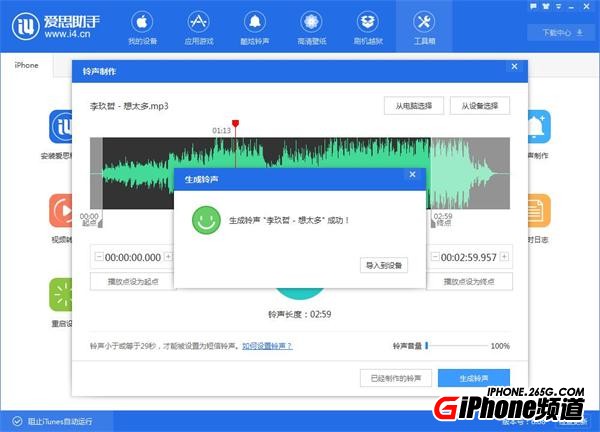
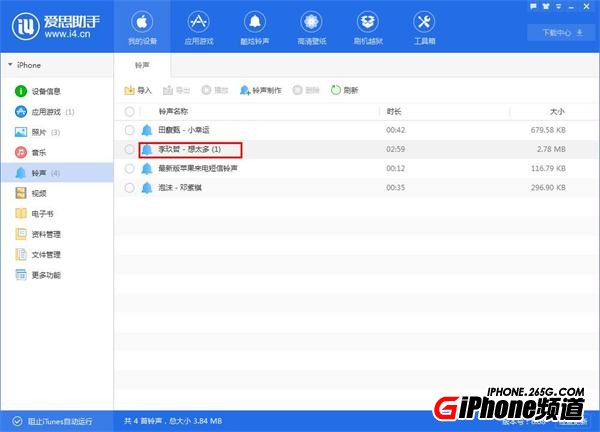
6. 導入後可在「我的裝置-鈴聲」中將其設為手機鈴聲,也能管理現有鈴聲。
- 上一篇文章: iPhone 為什麼一直不做雙卡雙待?原因一次解析
- 下一篇文章: Apple Music 學生方案怎麼開通?半價訂閱教學