
Stride 2:畫個圖案就能解鎖的手勢密碼插件
Stride 主打自訂圖案解鎖,讓你可以設定任意軌跡當作鎖屏密碼,兼顧效率與外觀。
從 Android 轉來 蘋果 的用戶,多半比較習慣在鎖屏上畫圖案解鎖。單純滑動雖方便卻毫無防護;改用密碼又要多打幾位數字,很多人覺得太繁;5s 的指紋辨識倒是省事,其他機型怎麼辦?這時候可以回頭看看 Stride——它已更新為支援 iOS 7 的 Stride 2,同樣讓你用手指畫出的圖案解鎖。
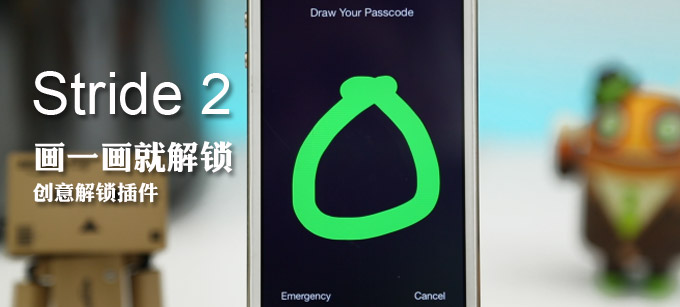
Stride 2 相容性
裝置:iPhone 5s、iPhone 5c、iPhone 5、iPhone 4S、iPhone 4、iPhone 3GS、iPad Air、iPad 4、iPad 3、iPad 2、iPad、iPad mini 2、iTouch 5、iTouch 4、iTouch 3
系統:iOS 7.0 ~ 7.0.6
如何安裝
Stride 2 是 Cydia 插件,可在 BigBoss 源搜尋下載,售價 2.99 美元,使用前裝置須先越獄(可參考越獄教學)。
設定方式
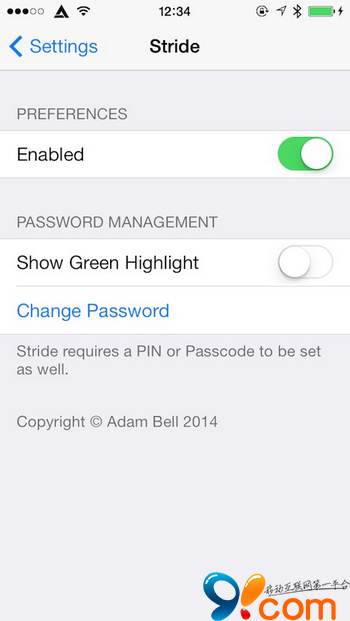
安裝後進入【設定】→【Stride】,首次使用需設定解鎖圖案:點「Change Password」開啟錄製介面。
錄製介面有「Record」與「Options」兩顆鈕,前者負責記錄手勢,後者用來調整辨識寬鬆度。
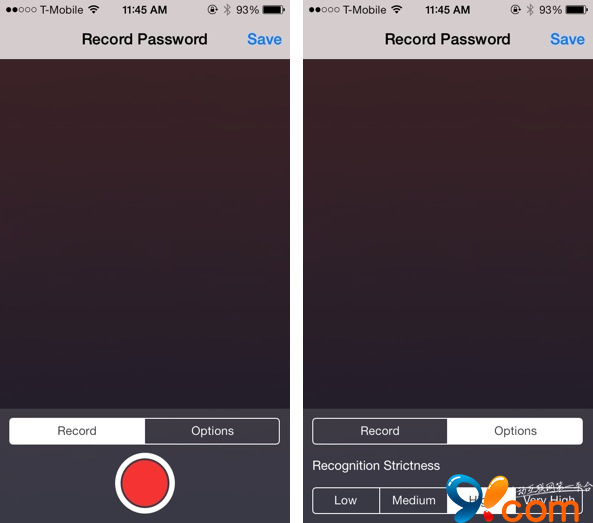
在「Record」頁先點最下方的紅色錄製鈕,接著在螢幕上方空白處畫出你要的圖案,內容不限、任憑想像,依提示連續畫三次,再點右上角 Save 儲存。
特別注意:按下紅色錄製鈕後,系統會要求你連續描畫三次密碼,且每次作畫手指都不能離開螢幕,必須一氣呵成,中途停頓會失敗。
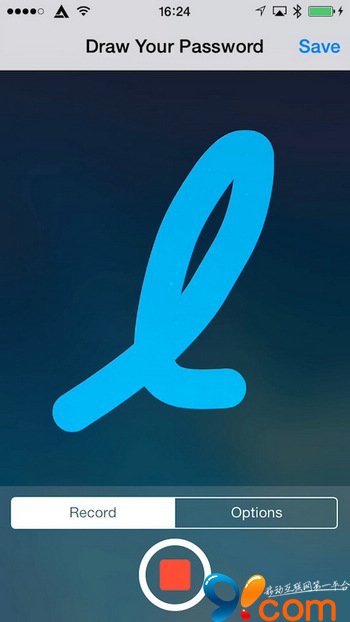
存好後到鎖屏測試:由左往右滑動叫出繪圖畫布,畫出圖案即可解鎖,也可以點取消改走傳統數字密碼。
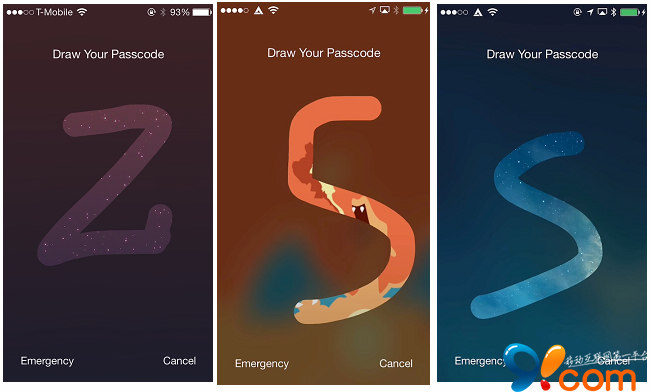
提示:
1. 上圖為不同使用者設定的簡單圖案,解鎖時必須畫出與設定時相近的軌跡。
2. 設定 Stride 2 前,必須先為裝置啟用密碼。
- 上一篇文章: 五招讓你的 Mac 順手起來,別讓它淪為昂貴的擺設
- 下一篇文章: AnyDrop 2 解除限制:AirDrop 什麼檔案都能傳