
AnyDrop 2 解除限制:AirDrop 什麼檔案都能傳
AnyDrop 讓你把 AirDrop 的高速通道用在系統中的任意檔案與媒體上,可在 iOS 裝置間互傳;目前尚不支援 Mac 端,作者表示未來版本會補上。
Apple 在 iOS 7 加入 AirDrop,讓 iPhone/iPad 之間傳東西方便不少,可惜限制頗多,能傳的類型有限。若你希望裝置互傳更自由,這個 Cydia 插件值得一試。
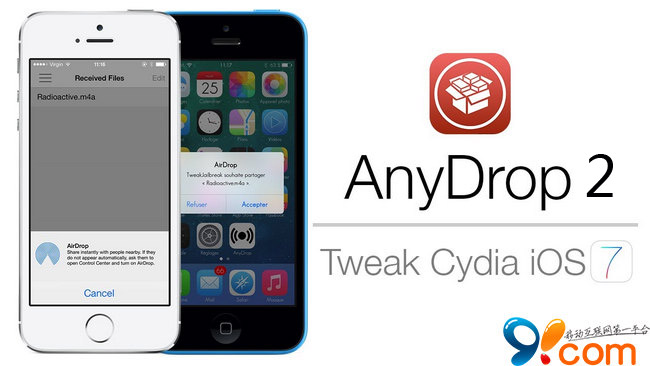
AnyDrop 2 的邏輯很單純:把 AirDrop 全面開放,iPhone/iPad 裡的檔案都能用它傳。安裝後桌面會多出 AnyDrop 2 圖示,打開就是一套 iOS 檔案管理器,找到目標檔案就能丟給另一台 iOS 裝置,速度可達 20MB/s。

AnyDrop 2 相容性
裝置:iPhone 5s、iPhone 5c、iPhone 5、iPhone 4S、iPhone 4、iPhone 3GS、iPad Air、iPad 4、iPad 3、iPad 2、iPad、iPad mini 2、iTouch 5、iTouch 4、iTouch 3
系統:iOS 7.0 ~ 7.0.6
免費安裝 AnyDrop 2
1. 裝置需先越獄(可參考越獄教學),開啟 Cydia,點下方【管理】→【來源】→右上角【編輯】→左上角【新增】→填入 https://repo.hackyouriphone.org/ →【新增來源】
2. 新增完成後,在 Cydia 底部選【搜尋】並輸入 AnyDrop 2。
提示:若搜不到,可進入 Cydia→【變更】→點左上角【刷新】後再試。
3. 進入後按右上角【安裝】,再按【確認】即開始安裝。
設定方式
安裝後桌面會出現 AnyDrop 圖示,點進去就是系統目錄,逐層找到要傳的檔案,選給任何支援 AirDrop 的 iOS 裝置即可。往右拉還能看到媒體、照片等捷徑,點一下直接跳到分享選擇。
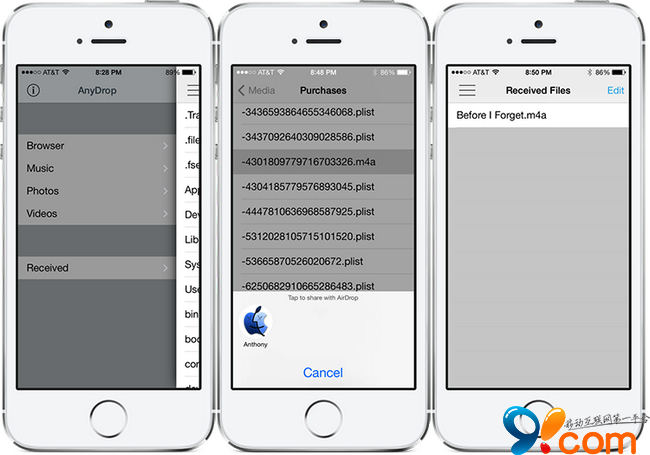
影片展示
- 上一篇文章: Stride 2:畫個圖案就能解鎖的手勢密碼插件
- 下一篇文章: TapToUnlock7:不必滑動,點一下鎖屏就開了