
五招讓你的 Mac 順手起來,別讓它淪為昂貴的擺設
編輯:iPhone 刷機與越獄教學
Mac 的實用技巧當然不只五個,更多細節還得在日常使用中慢慢體會。這篇希望幫你更順地操作手上的蘋果電腦,而不是讓它變成被朋友笑說「好貴的玩具」。
買回一台漂亮 蘋果 電腦之後,你真的知道怎麼把它的特性用起來、讓工作更順嗎?不知道也無妨,以下整理五個實用小技巧。
一、滑鼠可以放一邊:觸控板比你想的能幹
用過 MacBook Pro、MacBook Air 的人,開箱時大概都會對那片巨大的觸控板感到驚喜。可惜新鮮感往往只維持一陣,因為實際用起來好像沒傳說中順手。問題出在哪?
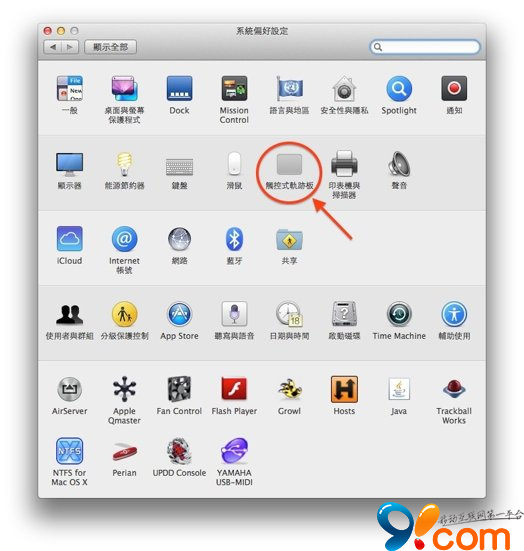
老實說,macOS 的原廠預設值確實沒把觸控板的能力發揮出來。但只要把幾個關鍵設定打開,它就活了。點螢幕左上角的蘋果標誌開啟「系統偏好設定」,接著點選「觸控式軌跡板」。
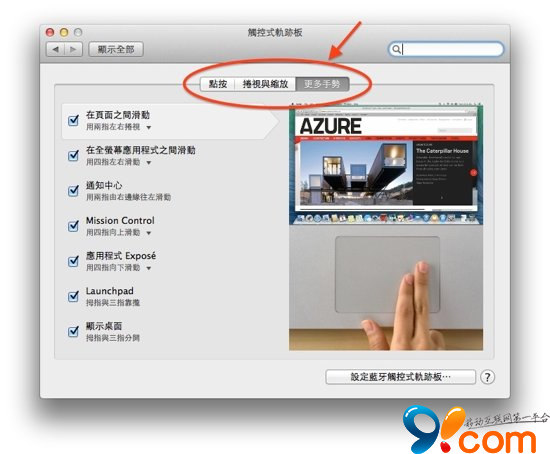
進到這頁你會發現,這片板子遠不只是滑鼠替代品:三個分頁加起來共有十五種手勢可設定,移動速度也能在這裡調。
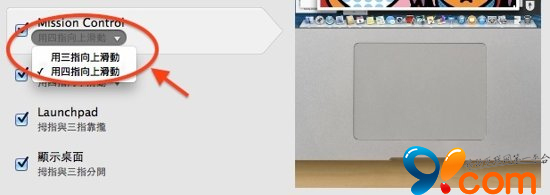
基本上到這裡就不必逐項講解了——十五個設定講完天也黑了,何況每個選項旁都有示範影片告訴你「這功能能幹嘛」。直接打開這個頁面,把手勢一個個試過,你會發現它比滑鼠強得多。
註:每個功能都能自訂手勢,選你最順手的即可。
二、善用 Mission Control,視窗再多也不怕
macOS 沒有 Windows 那樣的工作列,所以新手很容易迷失在一堆視窗裡,Mission Control 因此是必學功能。
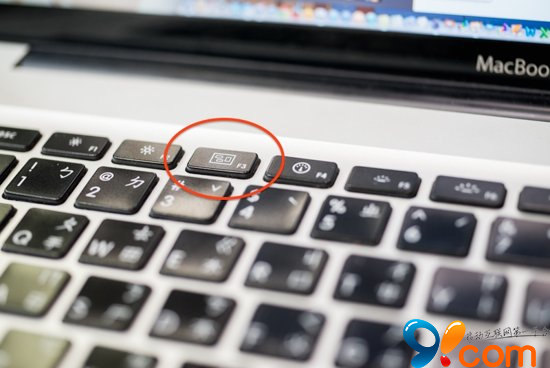
從十年前 Mac OS X 10.3 內建的「Expose」演進到今日的 Mission Control,它一直是管理視窗的好幫手。按下圖中紅圈的按鍵(非蘋果原廠鍵盤可按 F9),或用四指往上滑過觸控板,就能啟動。
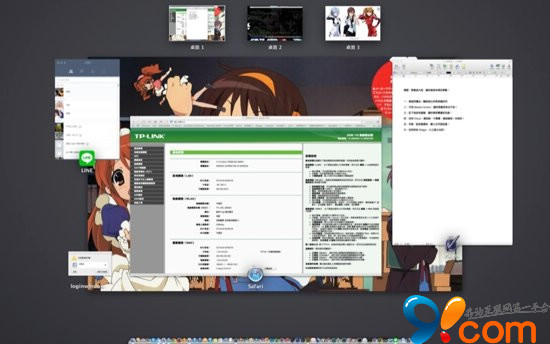
到這裡功能都很直觀:把所有視窗攤開,讓你挑出要的那一個。但 Mission Control 的能力還不只如此,值得再往下細看。
- 上一篇文章: 想買水貨 iPhone?先想清楚這幾件事
- 下一篇文章: Stride 2:畫個圖案就能解鎖的手勢密碼插件