
iOS 8.0 到 iOS 8.1 完美越獄教學與工具下載
在 iOS 8.1 推出後,盤古團隊很快宣布完成越獄,並持續更新工具與 Cydia 整合。本文整理 iOS 8.0 至 iOS 8.1 的越獄重點,包含前置準備、操作流程、補丁安裝與常見問題,方便用戶完整了解。
版本背景與更新
早期 iOS 8 越獄面臨插件相容性與系統穩定的挑戰。隨著 Cydia 與 Substrate 逐步更新,盤古越獄工具也整合新版 Cydia,改善 Safari 錯誤、iMessage 圖片發送、64 位裝置相容性與越獄流程。


越獄前提醒
越獄前務必備份資料。若裝置曾使用 OTA 升級,建議先以完整固件恢復,再進行越獄。來源不明的裝置不建議任意操作,以免造成無法預期的問題。
開始越獄
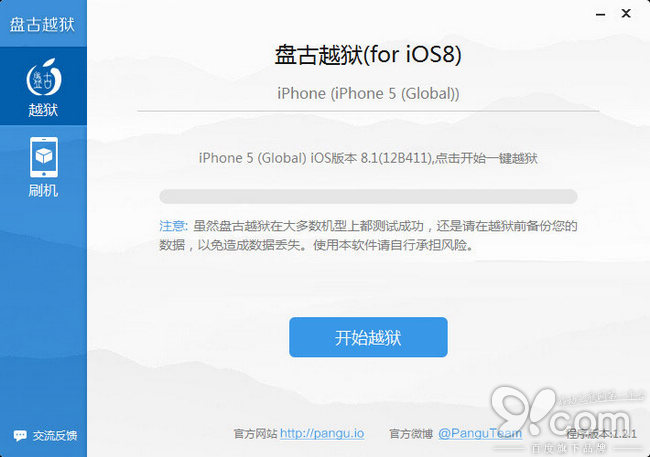
將裝置連接電腦,開啟越獄工具。工具辨識裝置後,點擊開始越獄。過程中請保持連線穩定,不要隨意中斷。
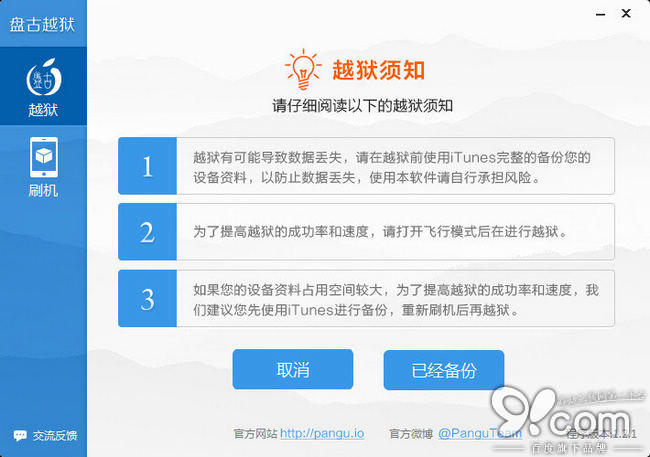
若工具顯示越獄須知,確認已完成備份後,點擊「已經備份」。
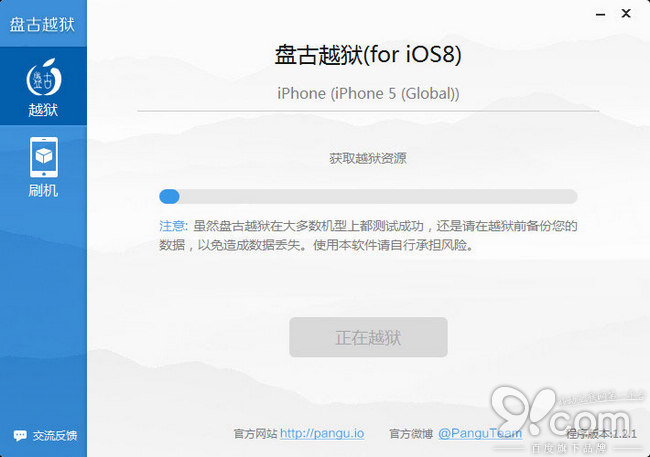
越獄過程中,裝置可能會自動重啟一次,這是正常現象。請耐心等待工具顯示完成。
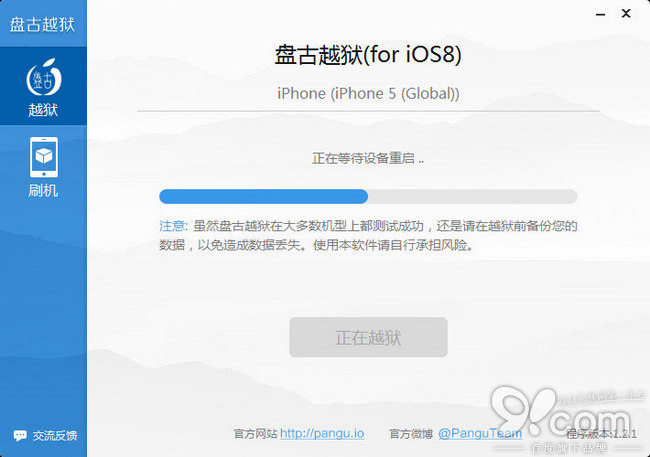
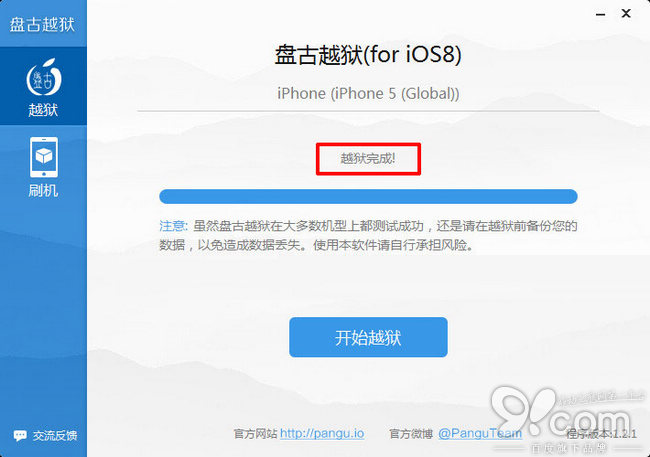
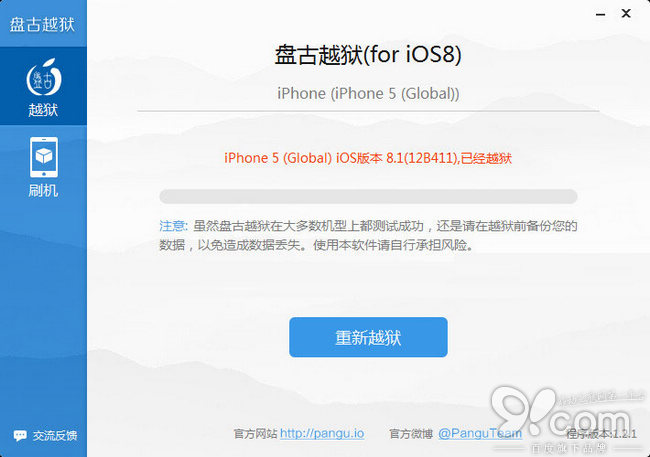
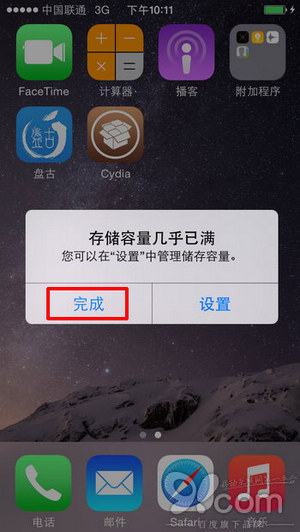
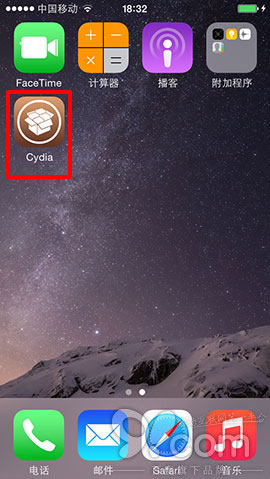
完成後,工具會提示「越獄完成」,裝置重新啟動後即可看到 Cydia 與盤古應用。
首次開啟 Cydia
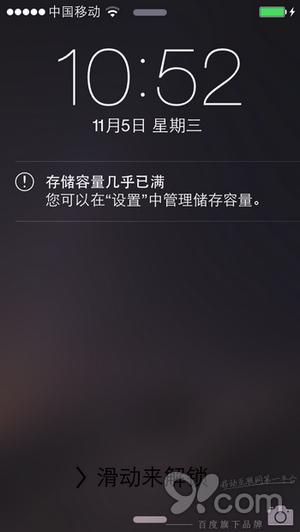
若裝置提示儲存空間不足,通常可忽略。開啟 Cydia 後,保持網路連線,等待初始化完成。必要時重新開啟 Cydia,讓其完成資料載入。

安裝常用補丁
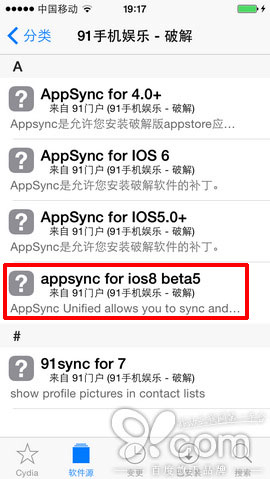
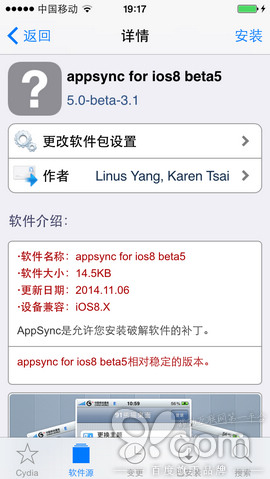
越獄後,部分用戶會需要安裝 Apple File Conduit 2 與 AppSync。可先整理 Cydia 來源,再搜尋並安裝相容版本。
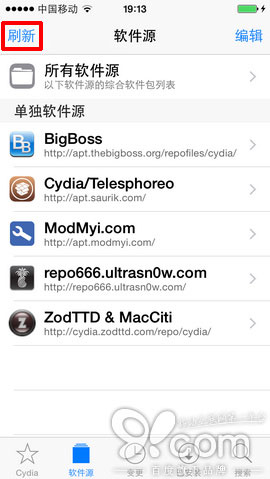
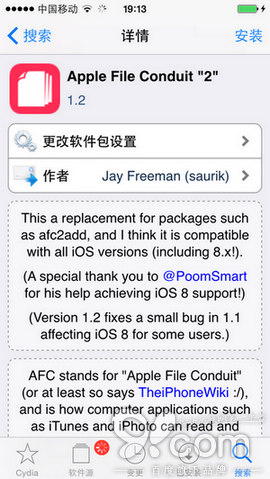
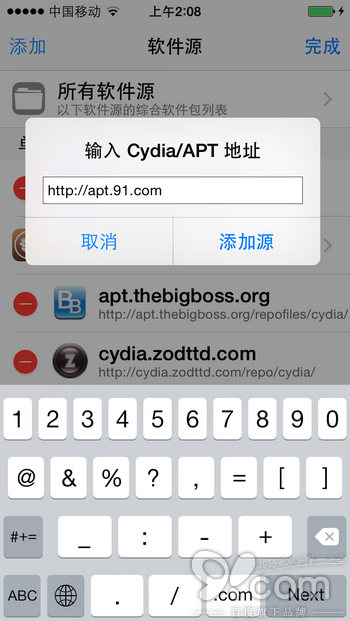
若需要加入額外來源,可在 Cydia 的軟體源中新增。新增後進入來源分類,找到相容補丁並安裝。安裝完成後,請依提示重啟或重新載入。
安全建議
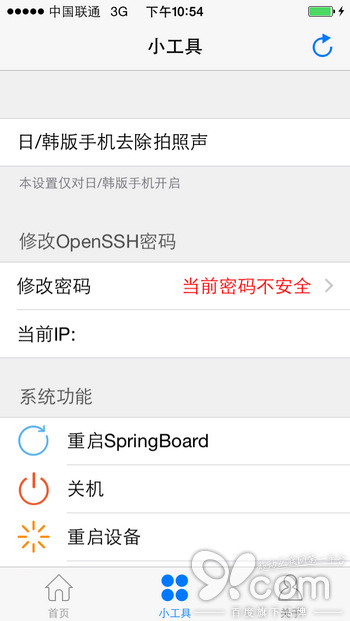
若安裝 OpenSSH,建議立即修改預設密碼,避免裝置在網路環境中暴露風險。可透過工具內建的小工具或終端機方式更改。
常見問題
越獄失敗時,可先確認是否已關閉密碼、關閉尋找我的 iPhone、開啟飛行模式或重新連接網路。若出現白蘋果、存儲容量提示或插件不相容,應先停止安裝更多插件,並檢查 Cydia 版本與來源狀態。
- 上一篇文章: iOS 8十大省電做法,讓iPhone 6撐得更久
- 下一篇文章: 用鼻子解鎖 iPhone?Touch ID 新奇玩法與成功率實測