
iOS 8十大省電做法,讓iPhone 6撐得更久
更新到iOS 8甚至8.1之後,不少人覺得電池不如以前耐用。系統本身提供了不少可調整的選項,以下十個做法從最有效果的開始排。
1. 精簡定位服務
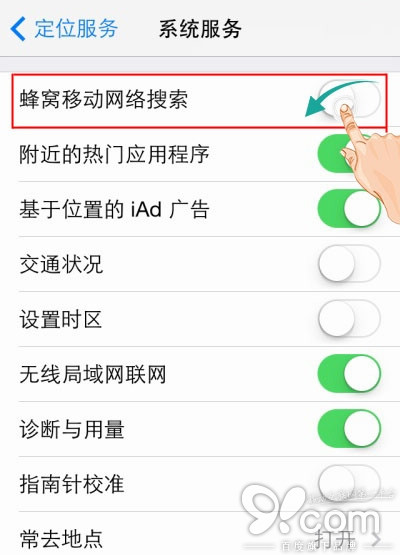
定位能帶來天氣、導航等便利,但基於位置的廣告、交通數據、時區設定等未必必要。路徑:設定→隱私→定位服務,可逐一關閉不需要的App;再點進「系統服務」,關掉「蜂窩網路搜尋」「交通狀況」「設定時區」等項目。
2. 減少背景App重新整理
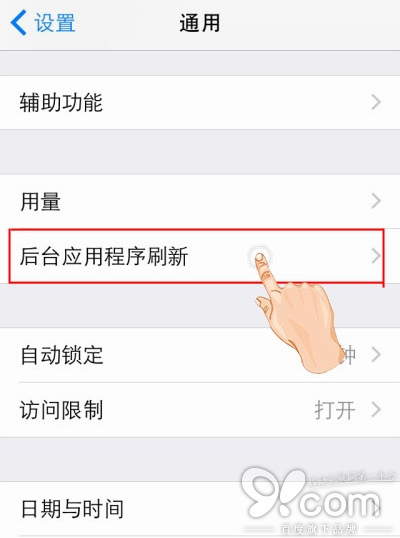
設定→通用→背景App重新整理,把不需要隨時更新的App關掉。
3. 精簡通知中心的顯示項目
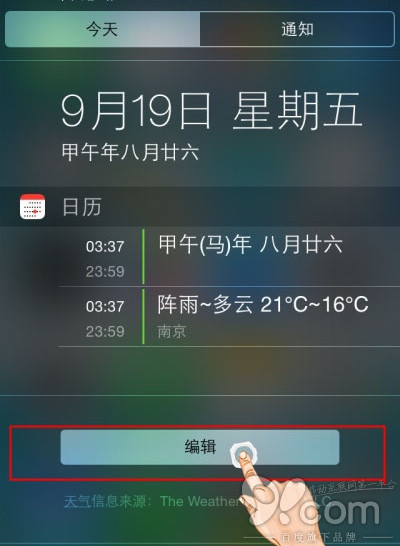
iOS 8可在通知中心直接編輯。下拉後點「編輯」,把用不到的欄目移除,減少不必要的數據抓取與喚醒。
4. 找出吃電的App
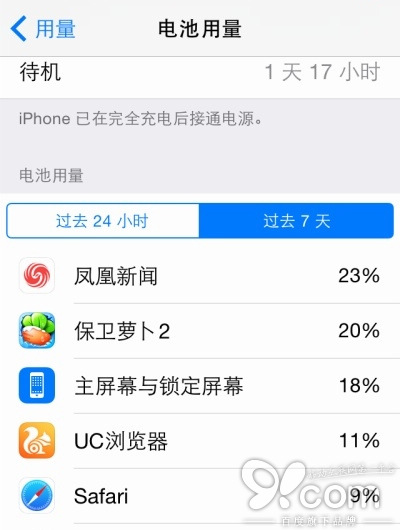
iOS 8新增了耗電統計。路徑:設定→通用→用量→電池用量,可查看過去24小時與過去7天的紀錄,誰最耗電一目了然,再決定要不要降低使用頻率或換替代品。
5. 郵件改為手動收信
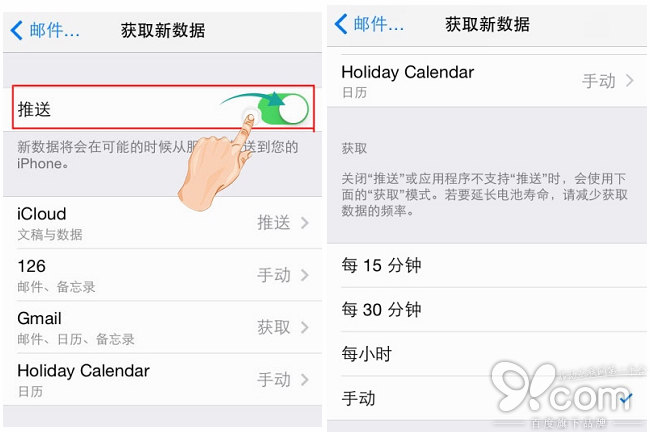
設定→郵件、聯絡人、行事曆→獲取新資料。你可以開啟「推送」,並在下方把自動檢查頻率設為15分鐘、30分鐘、每小時,或直接改為手動。改成手動對電量的幫助最明顯,代價是收信不再即時。
6. 待在信號良好的地方
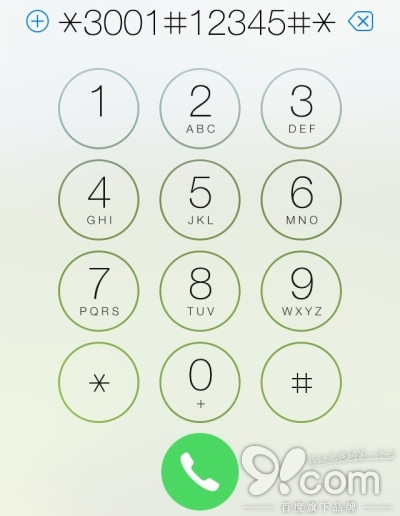
信號越弱,手機為了維持連線會提高功率,耗電明顯加快。想知道具體數值,可在電話App的撥號鍵盤輸入 *3001#12345#* 並撥號。
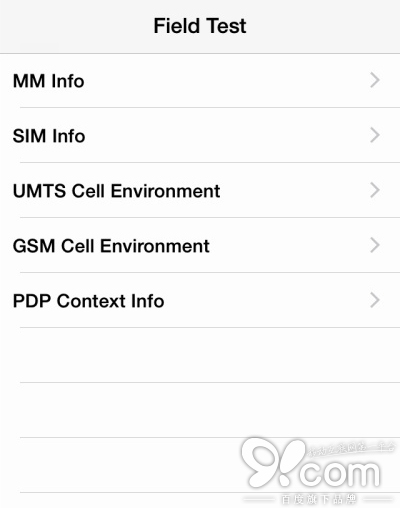
進入Field Test畫面後,上方信號會顯示為數字(-40至-50在基地台附近;-50至-60非常好;-60至-70良好;-70至-80稍弱;-80至-90弱;-90以內僅能通訊;-100幾乎無訊號)。
7. 別迷信「清空後台」
很多人以為後台App越少越省電,於是頻繁上滑清除,實際上這反而更費電——重新冷啟動一個App比從記憶體喚回更耗資源。雙擊Home鍵檢視後台,只關掉真正卡住或不再需要的即可。
8. 別把螢幕調太亮
螢幕是手機最耗電的部件。到設定→顯示與亮度,可關閉「自動亮度調整」並手動調低,或直接從控制中心拉動亮度條。多數室內環境其實不需要全亮。
9. 強制結束當機的App
遇到完全無反應的App,可長按電源鍵關機後重開;或長按Home鍵約八秒,通常能退出該App回到主畫面。
10. 最後手段:回復為新iPhone
若以上都試過仍明顯耗電,可考慮把設備還原。執行前務必備份重要資料。路徑:設定→通用→還原→抹掉所有內容與設定,重啟後重新啟用,再用iTunes還原備份。這麼做能清掉長期累積的設定衝突與殘留檔案,對老設備常有明顯幫助。
- 上一篇文章: iOS 8相簿的隱藏玩法:資料夾裡還能再放相簿
- 下一篇文章: iOS 8.0 到 iOS 8.1 完美越獄教學與工具下載