
iOS 9.3 beta 1 怎麼升?機型對照與兩種刷法一次看
iOS 9.3 beta 1 要去哪下載、又該怎麼升級?蘋果於今天凌晨釋出 iOS 9.3 與 watchOS 2.2 的首個測試版。這個時間點某種程度上印證了傳聞:蘋果將在 3 月的春季發表會上推出 4 吋 iPhone 5e 與 Apple Watch 2,並同步推送 iOS 9.3 正式版。正因為肩負這份期待,iOS 9.3 beta 1 帶來的改動也格外有看頭。以下整理機型對照與升級步驟。

適用機型概覽
iPhone 系列涵蓋 iPhone 4s、iPhone 5(A1428/A1429)、iPhone 5c(A1456、A1507、A1516、A1526、A1529、A1532)、iPhone 5s(A1453、A1457、A1518、A1528、A1530、A1533)、iPhone 6、iPhone 6 Plus、iPhone 6s 與 iPhone 6s Plus。
iPad 部分包含 iPad 2(WiFi/GSM/CDMA/Rev A)、iPad mini(A1432、A1454、A1455)、iPad 3(WiFi/GSM/CDMA)、iPad 4(A1458、A1459、A1460)、iPad Air(A1474、A1475、A1476)、iPad mini 2(A1489、A1490、A1491)、iPad mini 3(A1599、A1600、A1601)、iPad mini 4(A1538、A1550)、iPad Air 2(A1566、A1567),以及 iPad Pro 的 WiFi 與 Cellular 版本。
iPod 部分則是 iPod touch 5 與 iPod touch 6。
升級前必看
1. 蘋果已關閉 iOS 8.4 的驗證,升到 iOS 9 之後就無法降回 iOS 8.4 做完美越獄。
2. 已越獄的裝置無法用 OTA 升級,請改用 iTunes。
3. iOS 9 啟用了新的啟用策略,將全面封鎖黑機,切勿輕易嘗試。
4. iOS 9 僅支援 iPhone 4s 以上機型,iPhone 4 已不在適用範圍內。
一、iTunes 升級/恢復
提醒兩件事:用 iTunes 恢復固件會清空裝置上的所有資料,請先備份;已越獄的 iPhone/iPad/iPod touch 在升級時可能跳出未知錯誤,若失敗並自動進入恢復模式,接回 iTunes 再恢復一次即可。
1. 依機型下載對應的固件。
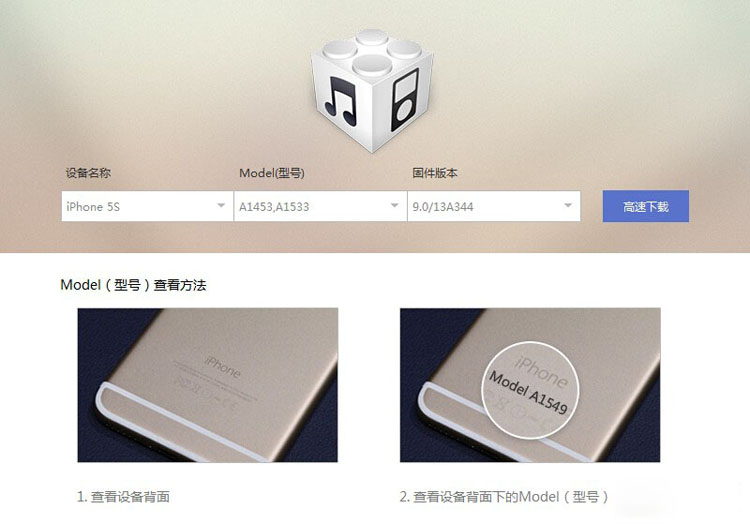
2. 將裝置連上電腦並打開 iTunes。
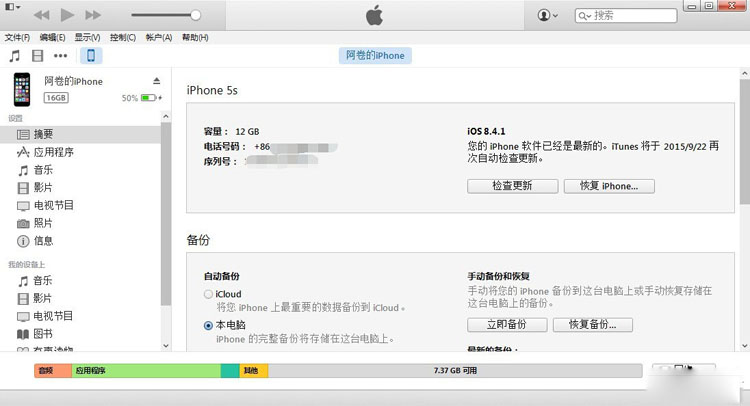
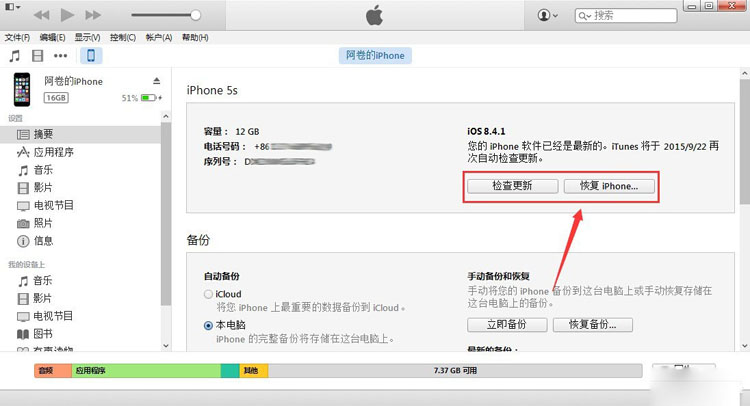
3. 按住鍵盤 Shift(Mac 為 Option)鍵,同時以滑鼠左鍵點擊 iTunes 的「檢查更新」。
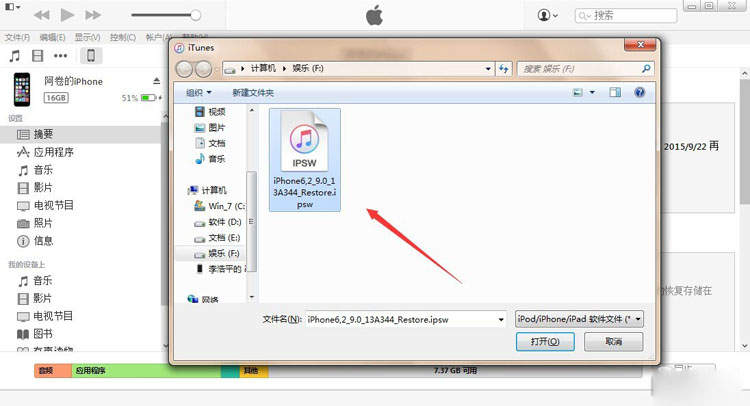
4. iTunes 會跳出檔案選擇視窗,選好下載的固件,點擊「更新」後靜候執行。
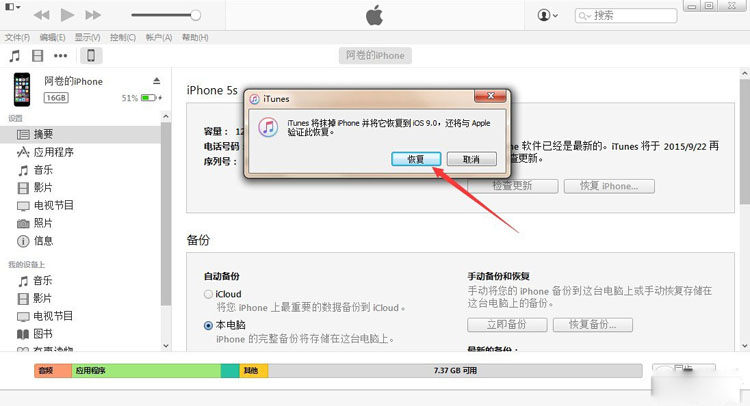
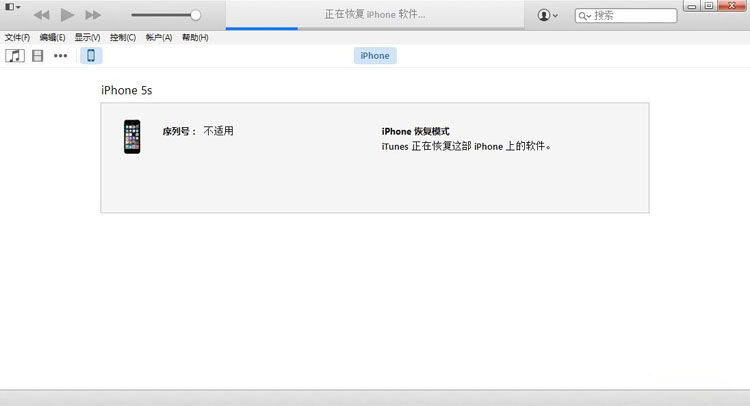
5. 耐心等更新跑完,之後依系統提示完成啟用即可。
二、DFU 或恢復模式強制升級
(此方式會抹除裝置上的全部資料,請務必先備份。)
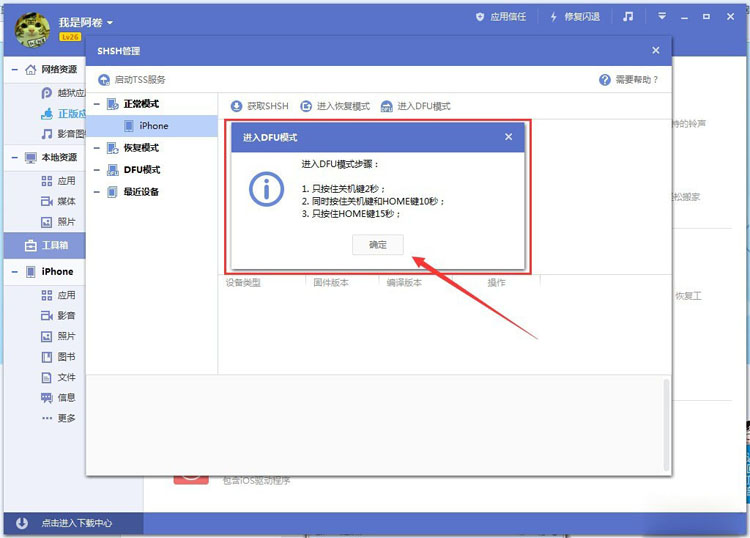
1. 先打開 iTunes 並拔掉裝置的連接線。同時長按「Home 鍵+電源鍵」8 秒強制關機;關機後持續按住 Home 鍵 8 秒,再用 USB 線接上電腦。或者先把裝置接上電腦,按住電源鍵 2~3 秒後,電源鍵與 Home 鍵一起按壓,數到第 10 秒時立刻放開電源鍵、繼續按住 Home 鍵,直到電腦識別出處於 DFU 狀態的 USB 裝置為止,此時 iTunes 會自動或手動啟動。
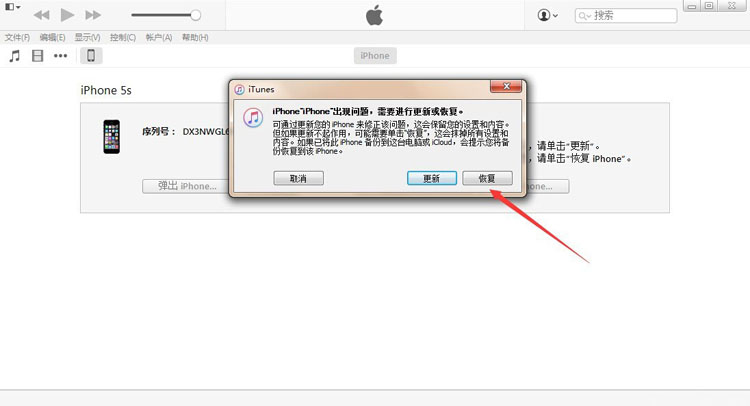
2. iTunes 偵測到一台等待恢復的裝置後,按住 Shift 鍵並點擊「恢復」,選擇固件開始刷入。
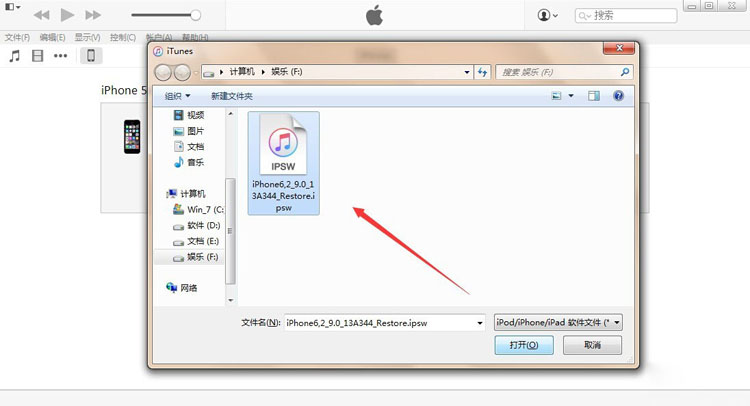
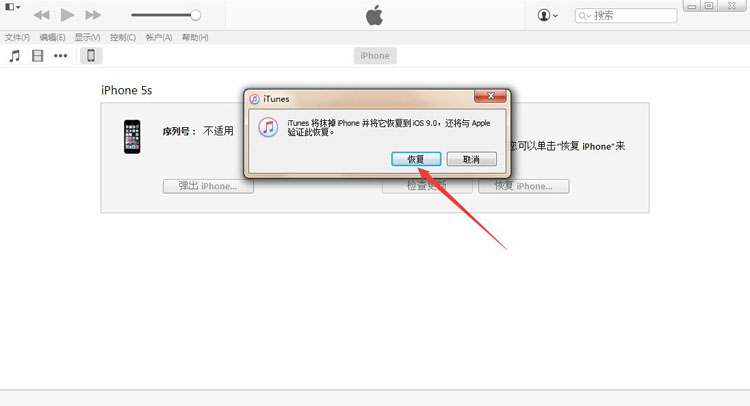
3. 裝置隨即開始重新刷機,還原成一套乾淨的全新系統。
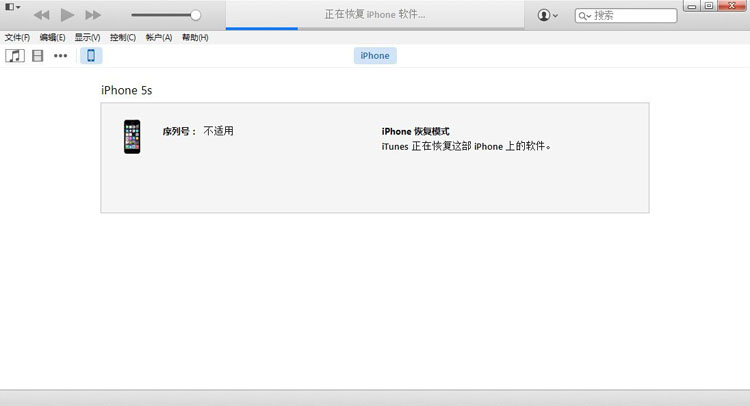
4. 完成之後,在 iTunes 上點擊「設定為新的裝置」。
值得注意的是,iOS 9.3 雖然修掉了舊版本不少 Bug,也帶來幾項重磅新功能,但它畢竟仍是測試版,隱藏的不穩定因素還很多,因此不建議一般用戶升級。此外,若升上 iOS 9.3 beta 1 後反悔想降級,目前只能退回 iOS 9.2 正式版,而該版本尚無越獄工具,因此越獄用戶不建議升級 iOS 9.3。