
Evernote 進階用法:快捷鍵、堆疊與標籤的工作流
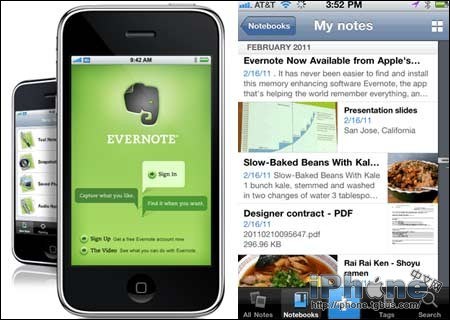
Evernote 大概是 iPhone 上最流行的筆記應用。它受歡迎的原因有兩個:一是強大的跨裝置同步,二是團隊持續迭代,不只改進筆記整理效率,還陸續推出周邊工具把整個生態補齊。下面來談怎麼把這些能力真正用起來。
善用快捷鍵
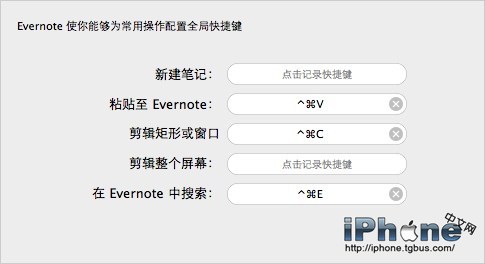
用 Evernote 一定不要忽略快捷鍵。除了網頁內容,很多人手上還有成堆的 Word、PDF、TXT 文件,這些同樣是重要知識載體。用「貼上至 Evernote」的快捷鍵,就能把文件裡的重點直接存進來。
遇到掃描版的 PDF 怎麼辦?用「擷取矩形或視窗」的快捷鍵把關鍵段落截圖保存即可。
Evernote 本身的搜尋很強,對中文的支援也不錯。在網上看到相關消息想對照自己的舊筆記時,用「在 Evernote 中搜尋」的快捷鍵就能直接跳到搜尋框,輸入關鍵字馬上比對。
善用「堆疊」與「標籤」
加入筆記本「堆疊」功能後,整理層級清楚多了。
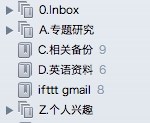
例如工作筆記與個人記錄各自歸入不同堆疊,回頭找資料時目的性更明確。
另外,善用「標籤」還能再往下細分。因為 Evernote 只顯示各筆記本底下用過的標籤,你可以針對特定筆記本建立更細的分類。舉例來說,若你開一本筆記本專門收集各家公司財報,就能用不同標籤標記不同公司,方便長期追蹤同一檔資料的變化。
善用周邊工具
除了網頁剪輯器,Evernote 團隊還開發了提升閱讀體驗的瀏覽器插件 Clearly。它和 Readability 一樣能去掉網頁多餘元素、只留正文與圖片,閱讀效率高很多,而且可以直接把文章存進 Evernote。我通常就用 Clearly 處理那些「待讀」清單。
ifttt 也很值得一試。它是把各種網路服務黏起來的「黏合劑」,上面有大量使用者分享食譜,能把你散在各社交平台的內容同步進 Evernote。例如我就設定讓自己在 Twitter 收藏與轉推的貼文自動進到指定筆記本。
若你習慣用閱讀器,別忘了它們的轉發功能。Reeder、Zite、News360 這類工具看到有興趣的條目,可以直接轉發進 Evernote 當作待讀項目。
使用思路
如果真把 Evernote 當成個人知識管理工具,那它的角色就不該只是「倉庫」:
- 針對關注的主題建立筆記本,持續收集相關消息,再用堆疊與標籤分門別類。
- 定期回顧與清理筆記。
- 回顧不只是重讀一遍,有新的體會要立刻補記。
- 清理也不只是刪掉不要的,而是把相關筆記整合成一篇——在整合的過程中反芻知識,理解才會加深。
一句話總結:不把信息當知識,不把收藏當學習,不把閱讀當思考,不把儲存當掌握。