
iPhone 安全模式怎麼進、怎麼退?越獄用戶必備除錯指南
不少 iPhone 用戶對「安全模式」只有模糊印象。簡單說,它是越獄環境下的除錯機制:當某個插件出問題導致系統無法正常啟動時,系統會自動進入這個模式,讓你可以把罪魁祸首找出來。
Safe Mode 是什麼?
先理解 MobileSubstrate 這個東西。它是由 Cydia 開發團隊製作的框架,是越獄插件的執行基礎。當某個插件造成 SpringBoard(桌面進程)崩潰時,系統會進入安全模式保護你,此時所有越獄插件都暫時失效。你也可以在開機時按住音量加鍵不放,手動進入。
怎麼判斷目前處於安全模式?
最明顯的徵兆是畫面變灰、狀態列顯示「Exit Safe Mode」,並跳出提示視窗說明 SpringBoard 剛剛崩潰、MobileSubstrate 已保護你免於影響。看到這個視窗,就代表已經進入安全模式。
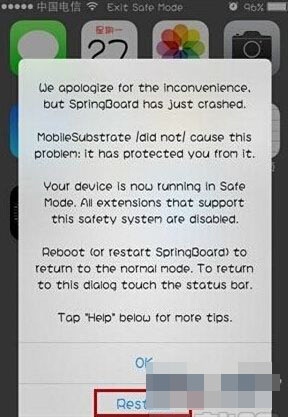
如何退出?照順序試
1. 先點提示視窗中的「Restart」重新啟動 SpringBoard,多數狀況這一步就解決了。
2. 若重啟無效,可能是 Cydia Substrate 或 Substrate Safe Mode 版本過舊導致的崩潰,更新後再試。
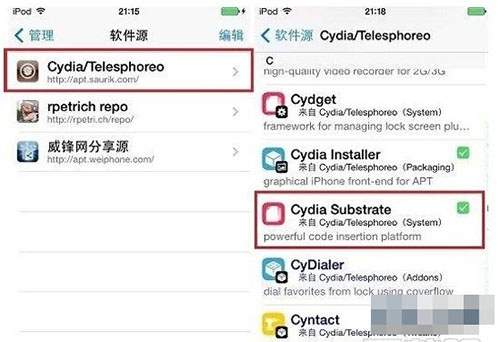
3. 仍卡在無限安全模式,請卸除最後安裝的那個插件,一次一個往前推,找出問題來源。
4. 還沒找到,就在 Cydia 搜尋安裝 Crash Reporter,然後在安全模式下點桌面「回報錯誤」,選擇 SpringBoard 查看最新崩潰日誌,從中定位罪魁祸首並卸除。真的查不出來,就把插件全部卸乾淨再逐一裝回。
5. 上述都無效,可到 Cydia 的「管理-套件」中卸除 Cydia Substrate 與 Substrate Safe Mode,再重新安裝一次。注意:卸除這兩個套件,所有依賴它們的插件也會一起被移除,之後需要重新安裝。
6. 最後手段是連上 iTunes 備份資料後重新灌入韌體。
給所有人的提醒
安全模式本身是保護機制,不是故障。真正該避免的是安裝來源不明的插件——越獄帶來的自由,代價就是系統穩定性得自己負責。操作上述步驟時請務必謹慎,並在動手前先備份。
- 上一篇文章: iTunes 跳出「韌體不相容」?先確認你的機型編號再下載
- 下一篇文章: Apple Watch 續航不夠?十一個實際可行的小調整