
iOS 7 卡頓怎麼解?兩個輔助功能開關立刻有感
編輯:蘋果手機教程
我的系統版本是 iOS 7.0.2。使用中發現一件事:iOS 7 的桌布無論動態或靜態,其實都帶有動態效果。驗證方式很簡單——把桌布設為靜態後觀察主畫面,左右晃動手機,你會看到畫面隨陀螺儀偏移,效果近似 Android 原生相簿那種視差。
iOS 7 新增的動態效果與半透明玻璃質感,無形中提高了對硬體的要求,CPU 與記憶體佔用增加,介面自然就不順了。這和規格偏低的 Android 手機開啟動態桌布後卡頓的原理其實一樣。
過去 iOS 能在相對入門的硬體上維持流暢,關鍵之一正是避開了這類視覺負擔;iOS 7 把這個原則丟掉了,於是 iPhone 4s 的流暢度下滑明顯,iPhone 5 也多少受到影響。
解法藏在輔助功能裡:進入「設定 → 一般 → 輔助使用」,把「減少動態效果」與「增強對比度」都打開。
「減少動態效果」
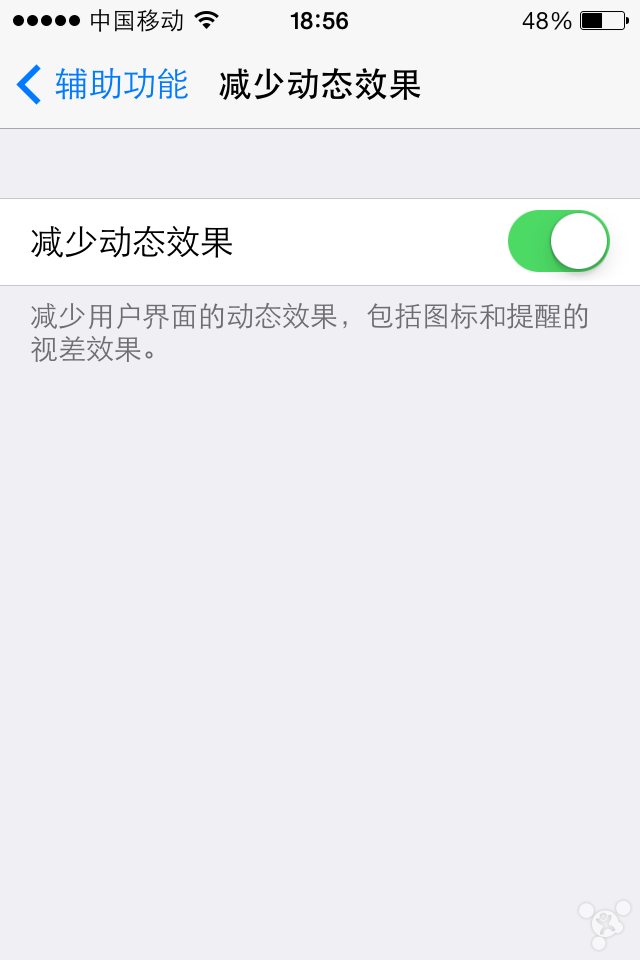
打開後,靜態桌布的視差浮動會消失。「增強對比度」則會拿掉通知中心與控制中心那種半透明漸層。兩者都開啟之後,换来的是 iOS 一貫的順手感受。iPhone 5 同樣適用。
「增強對比度」
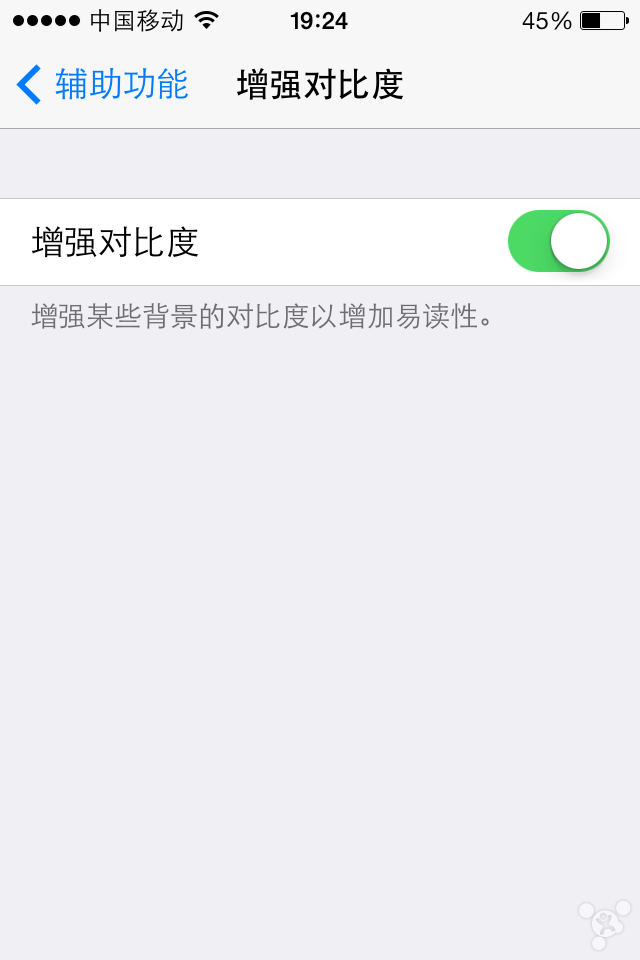
這兩個效果在 iOS 7 裡算是相對雞肋的設計,開與不開的差別,自己試一次就能體會。
- 上一篇文章: iOS 7.0.2 一直自動下載更新?兩個方法把它擋掉
- 下一篇文章: iTunes 11.1 認不出 iOS 7 裝置?手動裝驅動就搞定