
iTunes 11.1 認不出 iOS 7 裝置?手動裝驅動就搞定
編輯:蘋果手機教程
iTunes 11.1 推出已經有一段時間,但不少使用者反映它無法辨識 iOS 7 裝置。其實這多半不是 iTunes 本身的問題,而是電腦端缺少正確的 Apple 行動裝置驅動。以下六個步驟可以解決。
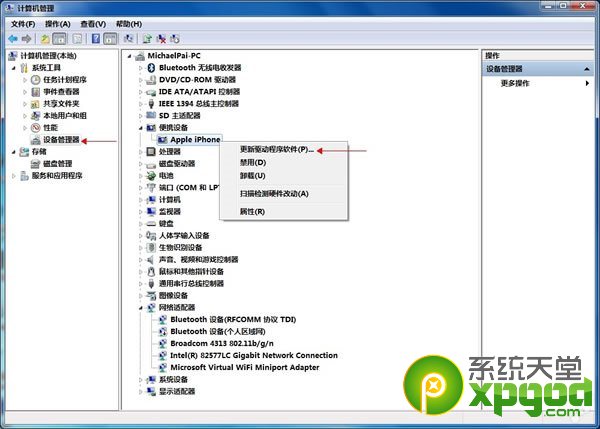
1. 先接上裝置,在「電腦」上按右鍵 →「管理」→「裝置管理員」→ 展開「可攜式裝置」→ 找到 Apple iPhone,右鍵選擇「更新驅動程式」。
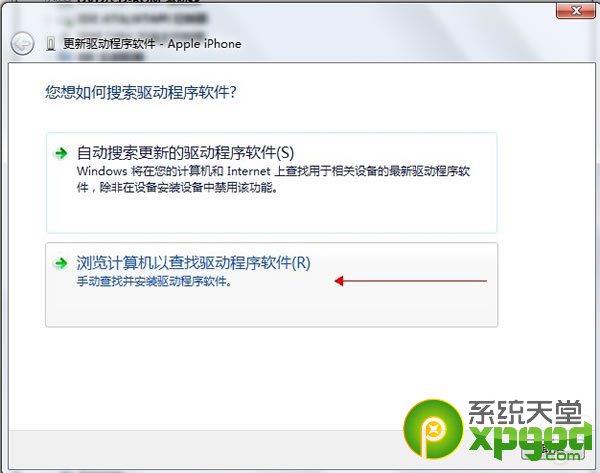
2. 點選「瀏覽電腦以查找驅動程式軟體」。
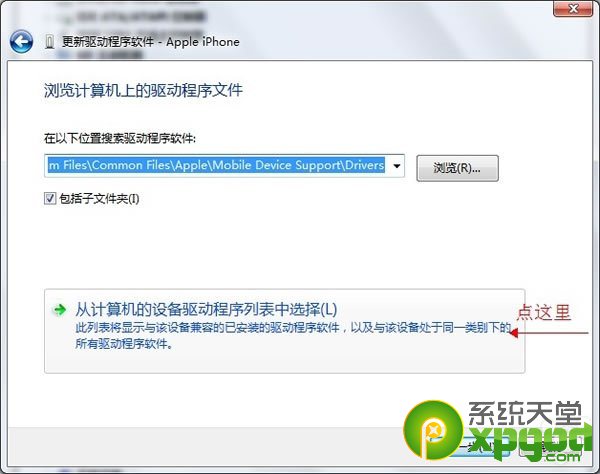
3. 接著點「從電腦的裝置驅動程式清單中選取」。
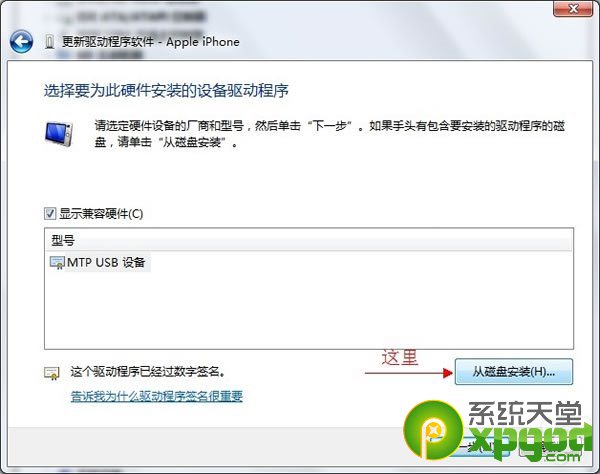
4. 點擊「從磁片安裝」按鈕。
5. 在「從磁片安裝」視窗中按「瀏覽」,找到路徑 C:\Program Files\Common Files\Apple\Mobile Device Support\Drivers,選取其中的 usbaapl 檔並開啟,再按「確定」。
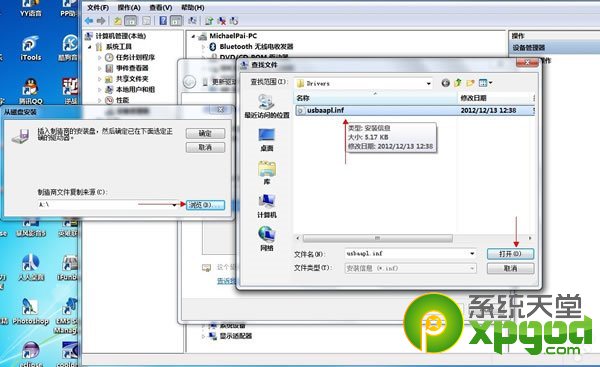
6. 點「下一步」完成安裝。
完成後你會發現 Apple Mobile Device USB Driver 已經裝上,重新接上 iTunes 就能正常辨識裝置了。
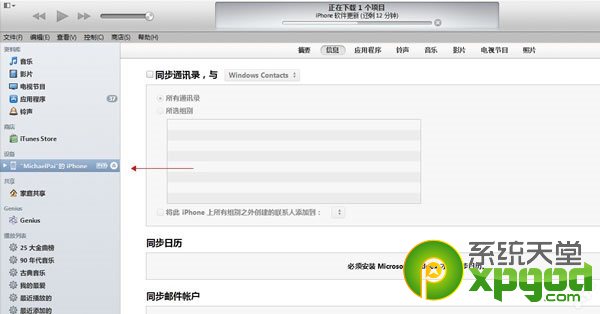
補充一點:若「可攜式裝置」底下根本看不到 Apple iPhone,代表 iTunes 沒有正確安裝,請先重新安裝 iTunes 再回到這裡操作。
- 上一篇文章: iOS 7 卡頓怎麼解?兩個輔助功能開關立刻有感
- 下一篇文章: iTools 是什麼?怎麼用?一篇看完它的主要功能