
把 Chrome、Firefox、IE 的書籤同步到 iPhone 上
在 Mac 與 iOS 設備之間同步 Safari 書籤一向很方便,這要歸功於 Apple 自家的生態。但事實上,你並不一定非得用 Safari 或 Mac,才能把書籤在裝置之間搬來搬去。
無論你日常用的是 Chrome、Firefox 還是 IE,都有辦法把書籤同步到 iPad 或 iPhone 上,讓行動端也能取用同一份收藏。
同步 Mac 上的 Safari 書籤
iCloud 是官方支援的做法,功能內建於 macOS;蘋果也為 Windows 提供了 iCloud 控制面板,同樣具備書籤同步能力。在 Mac 上這功能預設是開啟的,想到「系統偏好設定-iCloud」確認 Safari 前面的選項有勾選即可。
如果你在 Windows 上還在用 Safari——老實說不太建議,蘋果早已停止更新 Windows 版 Safari。透過 iCloud 控制面板,Windows 上其他瀏覽器的書籤也能同步到 iOS 的 Safari,所以 Safari 早已不是享受書籤同步的必備條件。
用 iCloud 同步 IE、Firefox、Chrome 書籤
先下載並安裝 Windows 版 iCloud 控制面板,啟動後用你 iPad 或 iPhone 上的 Apple ID 登入。
接著就能啟用 IE、Firefox 或 Chrome 的書籤同步。點「選項」按鈕挑選要同步的瀏覽器(書籤在 IE 裡叫「我的最愛」)。設定好之後,這些書籤便能在 iOS 的 Safari 中存取,之後也會在電腦與設備間自動雙向同步。
Chrome 的書籤同步
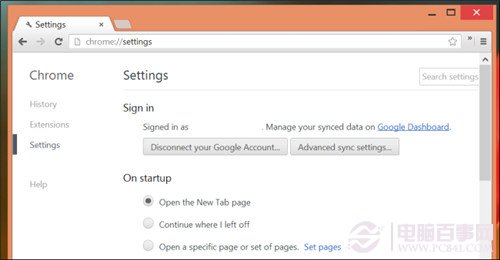
Chrome 本身就具備同步機制,而且 Google 為 iOS 提供了官方 Chrome App。桌面版 Chrome 只要你用 Google 帳號登入,同步通常已經預設開啟。
可到 Chrome 的設定頁確認,點進「進階同步設定」,確定書籤同步已勾選。
設定完成後,在 App Store 安裝行動版 Chrome 並登入同一個 Google 帳號,書籤與其他資料(包含開啟中的分頁)就會自動同步到 iOS 設備。
對 Chrome 用戶而言,這條路更好用:支援平台多,且除書籤外還能同步開啟的分頁等資料。缺點是 iOS 版 Chrome 因為蘋果對第三方瀏覽器的限制,速度不及原生 Safari。
用 iTunes 手動同步
iTunes 也能在電腦與 iOS 設備間同步書籤,只是方式偏老派——必須接上 USB 線手動觸發。做法是把設備連上電腦,在 iTunes 中選中設備並點「資訊」。
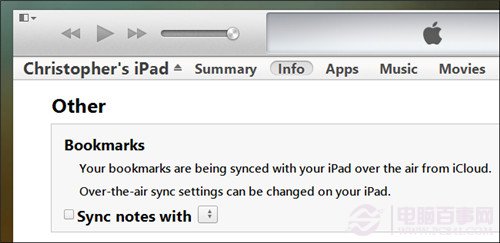
這種方式已相當過時,只有在你想做一次性副本時勉強有點用,定期同步完全不理想。老實說你大概也不需要它——若已在 iTunes 設定 iCloud 同步,這個選項甚至不會出現。
當你透過 iCloud 或 Chrome Sync 設定好同步後,之後每一次新增、刪除或編輯書籤,都會即時反映到 iOS 設備上,反向亦然。
- 上一篇文章: iPhone 5c/5s 通知欄顯示農曆的完整設定流程
- 下一篇文章: iOS 7.1 起可以刪除 OTA 更新檔了,容量立刻還回來