
iPhone 5s 連不上 360 WiFi?三種症狀對症下藥
編輯:蘋果手機教程
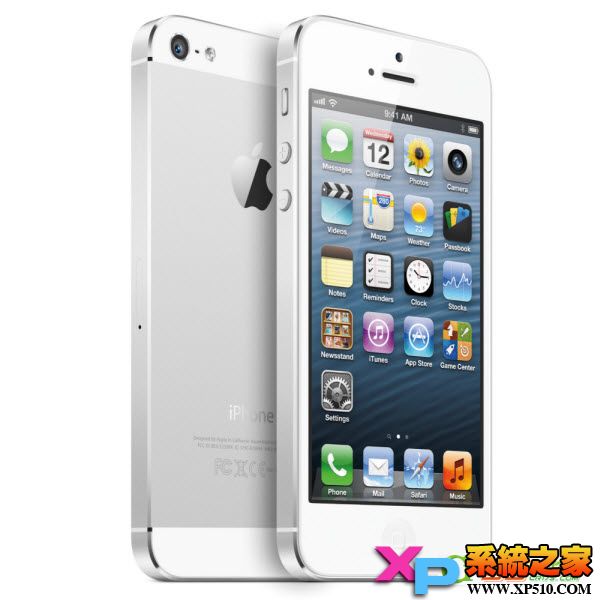
iPhone 5s 配備 4 吋 1136×640 螢幕、800 萬畫素相機、A7 處理器與 iOS 7,規格在當時算是頂配。不過當它連不上電腦分享的热点時,症狀通常會落在以下三種,對應的處理方式各異,同時也能順帶學會在 iPhone 上設定靜態 IP。
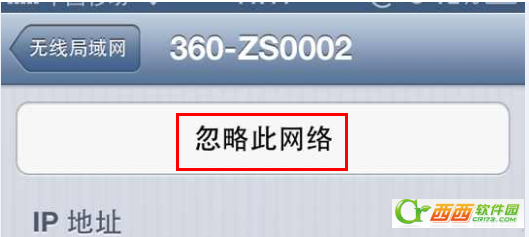
症狀一:提示「身份驗證失敗」
先把這張 Wi-Fi 網路「忽略此網路」,然後重新搜尋連線一次。

症狀二:一直卡在「正在取得 IP 位址」
這是 DHCP 沒有回應的典型表現,改用手動 IP 通常就能跳過。設定一組與電腦無線網卡同網段的靜態位址後再連一次。
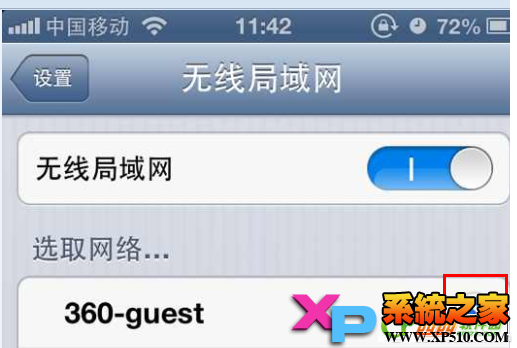
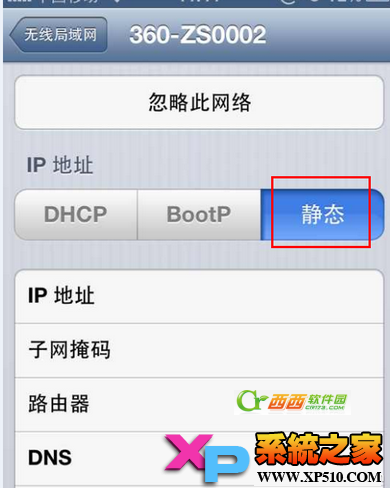
查詢無線網卡 IP 的方式:在 Windows 按開始-執行,輸入 cmd 並 Enter,接著輸入 ipconfig /all。
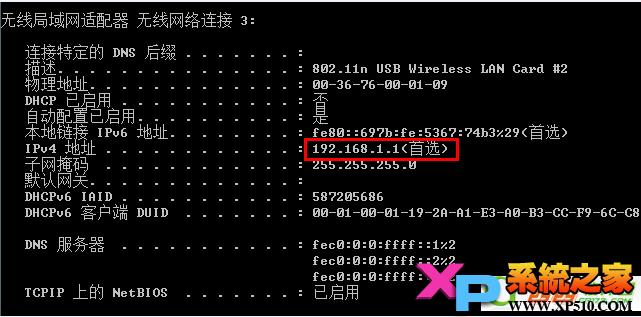
若網卡是 192.168.1.X 網段,手機靜態 IP 設為 192.168.1.10;若是 192.168.0.X,則設 192.168.0.10,其餘依此類推。遮罩、閘道沿用電腦設定即可。
症狀三:連得上、微信 QQ 能用,網頁卻打不開
問題多半出在 DNS,把 DNS 與搜尋網域改為與電腦端一致的公共 DNS 再試。
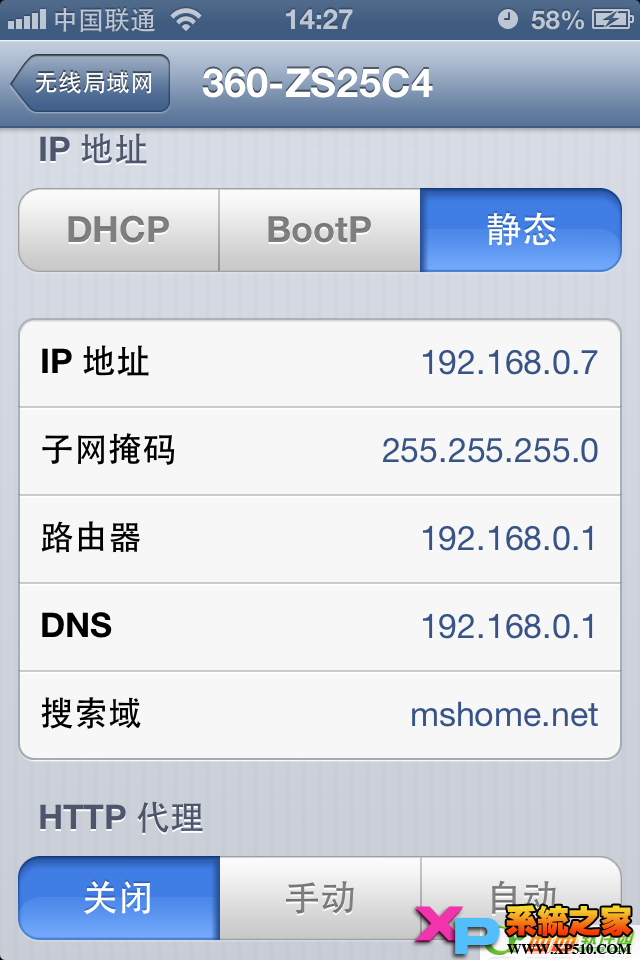
若仍無效,依序進行:手機端「重置網路設定」→ 電腦端取消 360 WiFi 的密碼 → 重新連線確認可上網並記下自動取得的網路參數 → 重新設回密碼 → 再連一次並手動填入剛才記下的設定。
- 上一篇文章: iOS 7 字體太細看不清楚?打開粗體文字就解決
- 下一篇文章: iOS 7 內建黑名單怎麼設?不用再靠越獄了