6 個 iOS 8 省電技巧,讓續航多撐一陣
iOS 8 一推出,果粉們二話不說就投入它的懷抱。來電歸屬地顯示這類功能我們已經盼了好久。不過升級之後,電池續航似乎比 iOS 7 更吃緊。其實續航表現與使用習慣關係密切,以下六個小技巧,或許能幫上忙。
1. 先看清楚電用在哪裡
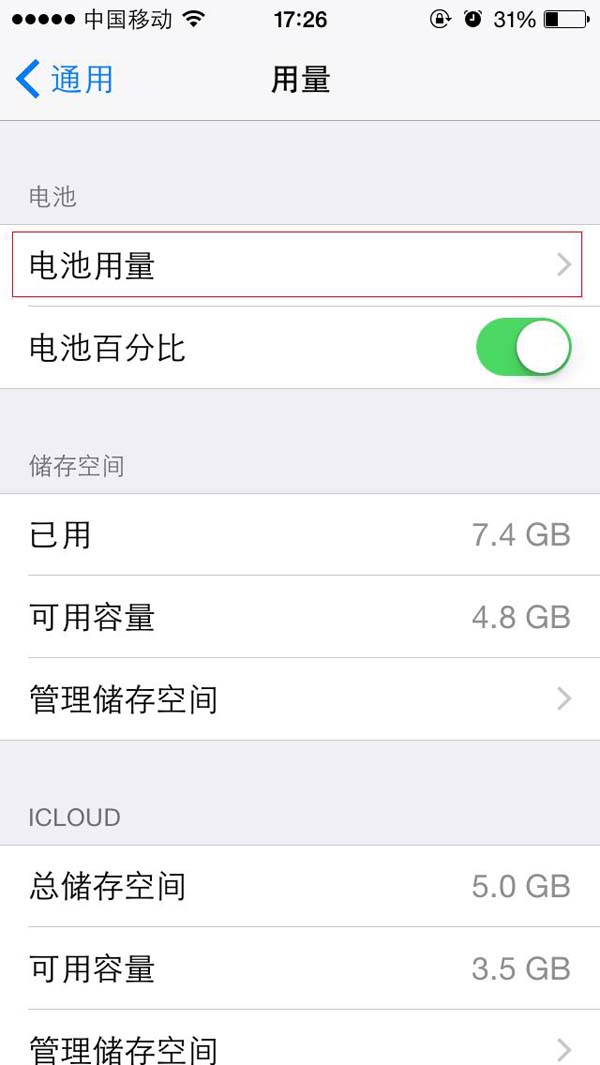
iOS 8 提供了一個新思路:現在可以輕鬆查看每個 App 的耗電量,進而有的放矢地省電。路徑為「設定」→「通用」→「用量」→「電池用量」。
這樣就能顯示手機內各 App 與系統功能的用電情況。系統預設顯示最近 24 小時的數據,你也可以點擊右側的「過去 7 天」查看更長周期的統計,藉此揪出手機裡的「電老虎」。
2. 檢查定位服務權限
安裝新 App 時,總會跳出「是否允許存取你的位置」的提示,而不少人會反射性地點「好」。然而,使用定位服務的 App 對續航影響重大,值得回頭檢查哪些程式真的需要位置權限。
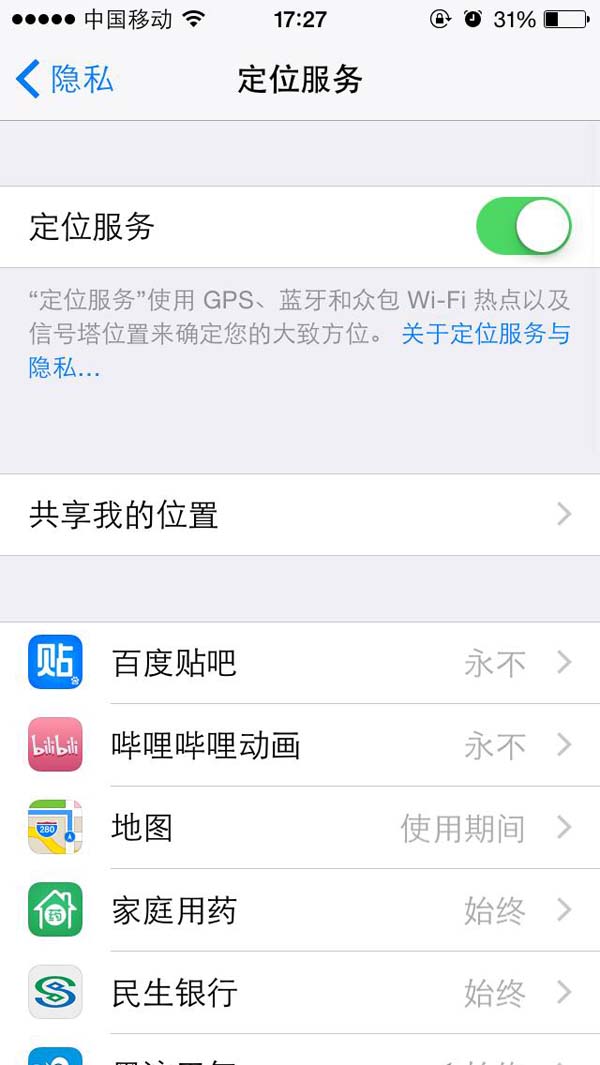
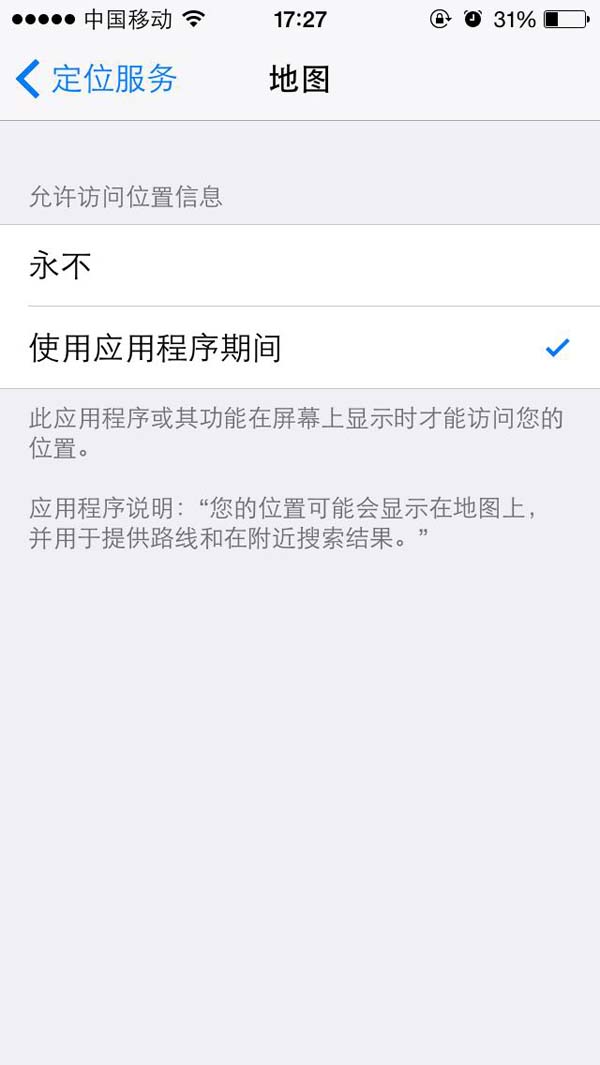
iOS 8 有個貼心改進:可以設為僅在 App 使用期間才允許存取位置,當 App 退到背景時,你的位置不會被持續讀取。這與過去「一旦允許就無時無刻在背景更新位置」的邏輯不同,明顯更合理。
3. 關掉背景 App 刷新
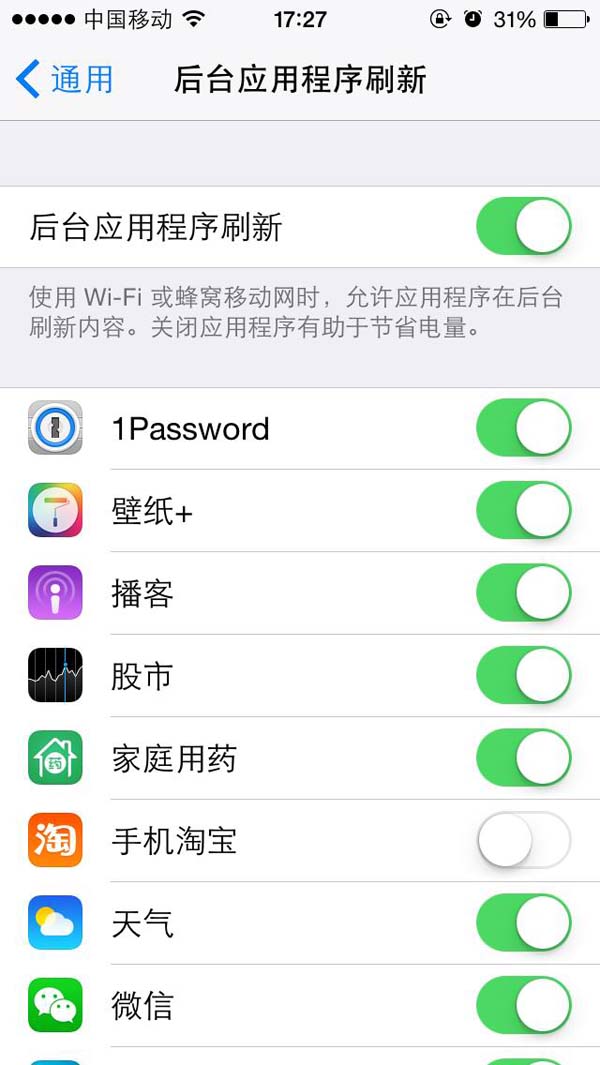
iOS 7 加入了讓應用程式在背景持續刷新的機制。蘋果雖做了不少優化以降低耗電,但在一些較舊的 iOS 裝置上,這項功能仍會讓續航雪上加霜。關閉路徑:「設定」→「通用」→「背景 App 刷新」,關掉不需要的程式。
4. 郵件改為手動收取
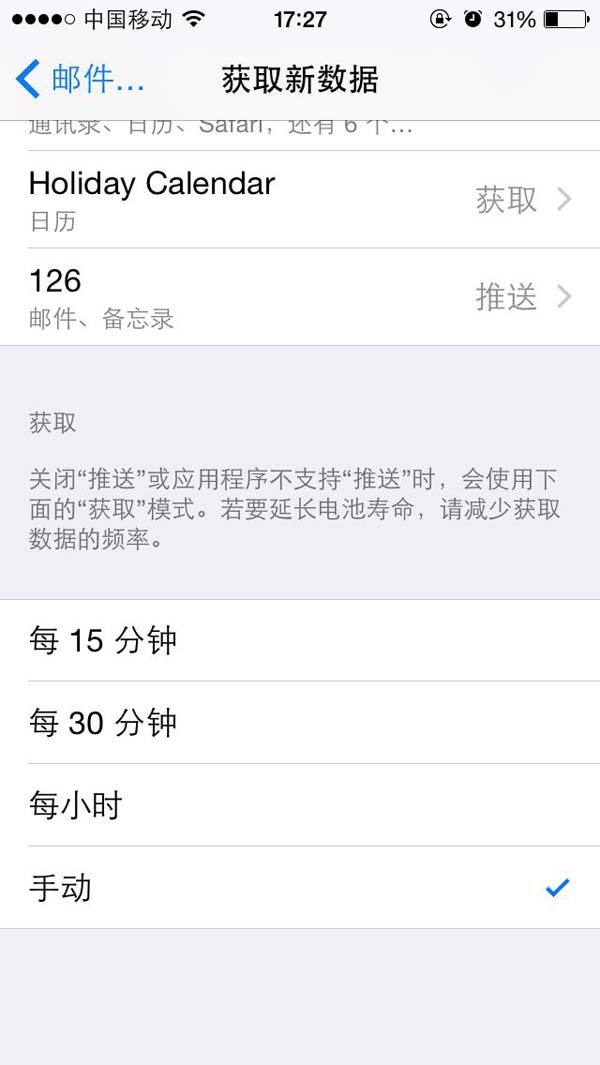
郵件的推播與定時抓取也是耗電來源之一。如果你並非每天都需要即時處理郵件,把收取方式改為「手動」,就能延長電池壽命。路徑:「設定」→「郵件、聯絡人、日曆」→「抓取新資料」→「手動」。
5. 把通知中心留給真正重要的工具
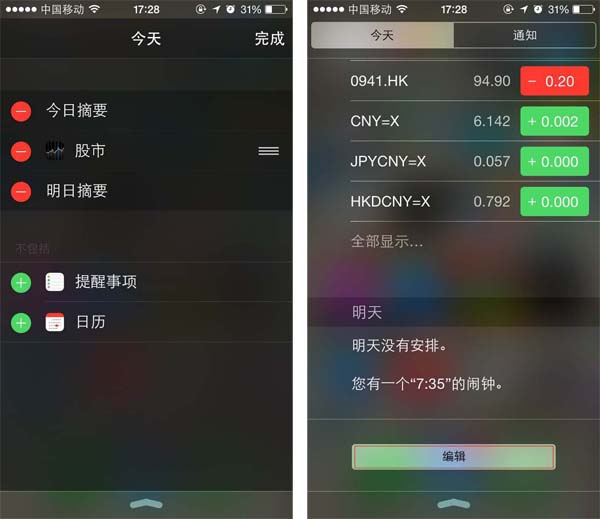
通知中心的「今日」檢視包含今日行程、股票小工具與各種可加入的第三方插件。建議重新檢視一次:這些工具是否真的需要常駐?這樣至少能確保它們不會持續消耗電力。調整方式為點擊下方的「編輯」,再點擊前面的紅色「-」移除即可。
6. 最後手段:還原為新的 iPhone
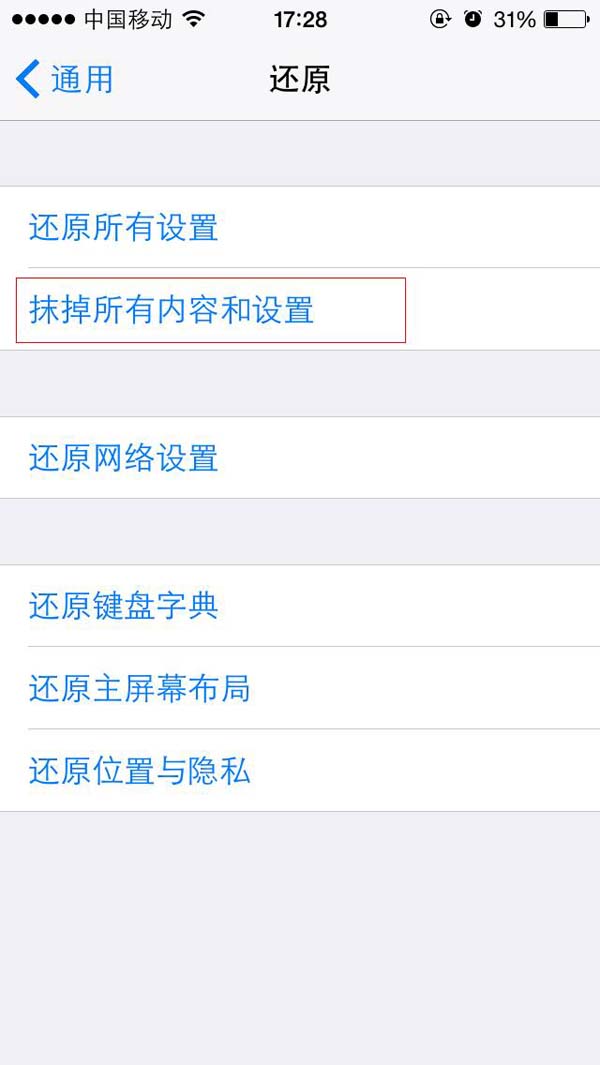
這是最不理想、但確實有效的收尾方案。如果上面幾招都試過,電量還是莫名其妙地流失,那就只能建議你把機身還原為新的 iPhone:先把資料備份到 iTunes,然後透過「設定」→「通用」→「還原」→「抹除所有內容和設定」,重啟後在激活時選擇「設定為新的 iPhone」(注意不要還原備份),成功激活後再用 iTunes 把資料恢復回來。