
iOS 7.1 怎麼開啟「按鈕形狀」?找回看得見的按鍵
編輯:蘋果手機教程
iOS 7.1 除了新增功能,也修補了前版本的許多不足。但新介面的細節改變,對剛升級的人來說往往需要一段適應期,例如鍵盤大小寫狀態、以及本文要講的按鈕外觀。
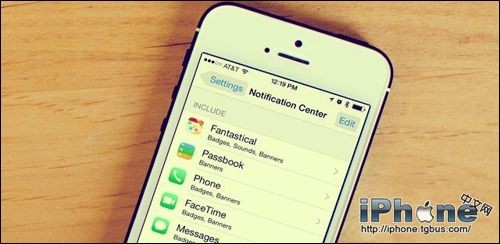
如果你不喜歡 iOS 7 那種「裸」的文字按鈕,常在導覽列上找不到可以點的地方,或者懷念 iOS 6 風格的實體感開關——iOS 7.1 其實準備了你要的東西,它就藏在輔助使用裡的「按鈕形狀」。
開啟步驟
1. 打開「設定」,點擊「通用」。
2. 進入「輔助使用」。
3. 把「按鈕形狀」的開關打開。
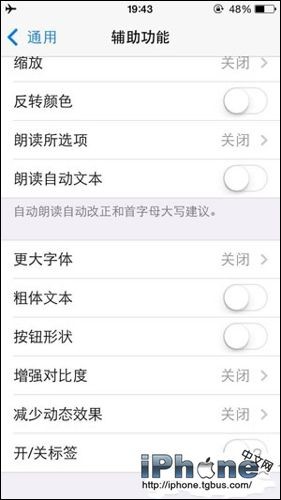
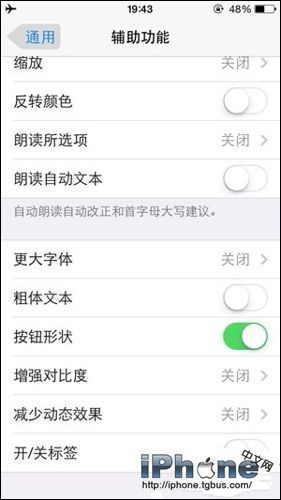
開啟後,導覽列上會出現帶灰色輪廓的按鈕外觀,其他選單中的可點擊項目也會加上底色與邊框。這不是什麼翻天覆地的變化,但確實讓「哪裡可以按」變得容易辨識,對視力或初次使用者都友善一些。
順帶一提,同一個輔助使用頁面裡的「增強對比度」與「減少動態」也值得一起看看,這幾項開關加起來對整體辨識度的提升相當明顯。