
iPhone SE 手寫輸入法怎麼設?功能使用完整教學
編輯:iOS 技巧大全
對於習慣手寫的果粉來說,即使換了最新的 iPhone SE,也依舊可以延續這個習慣。其實很多中老年用戶更習慣手寫而非拼音,雖然手寫速度偏慢,但對長期習慣手寫打字的人來說仍有優勢。那麼 iPhone SE 手寫輸入法怎麼設?下面小編就分享 iPhone SE 手寫輸入法的設定教學。
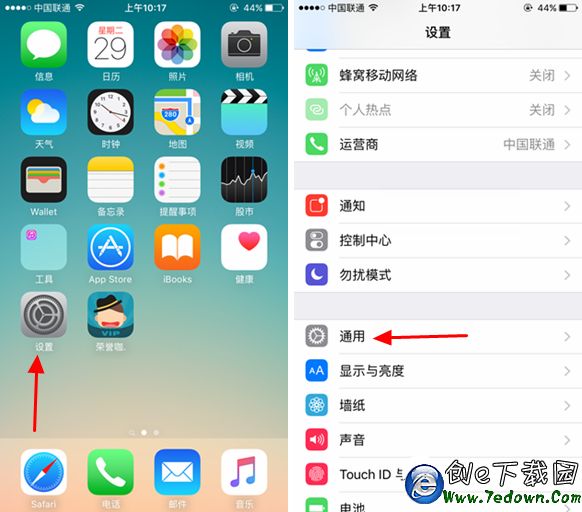
一、先從 iPhone SE 桌面找到並點擊進入「設定」,在設定頁面下方找到並點擊「一般」,如下圖。
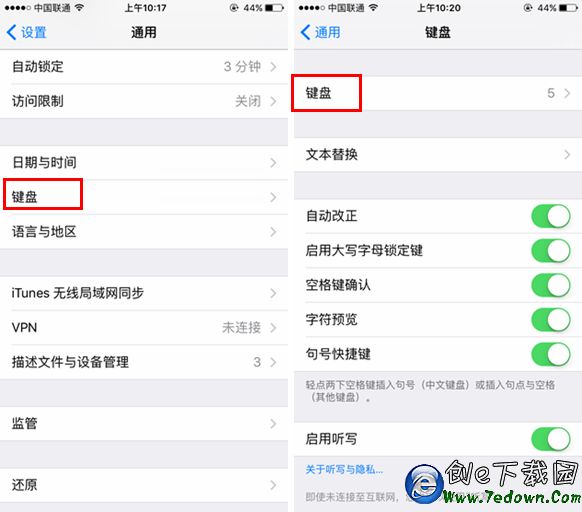
二、在一般設定介面中,點擊進入「鍵盤」,之後再點擊頂部的「鍵盤」,如下圖。
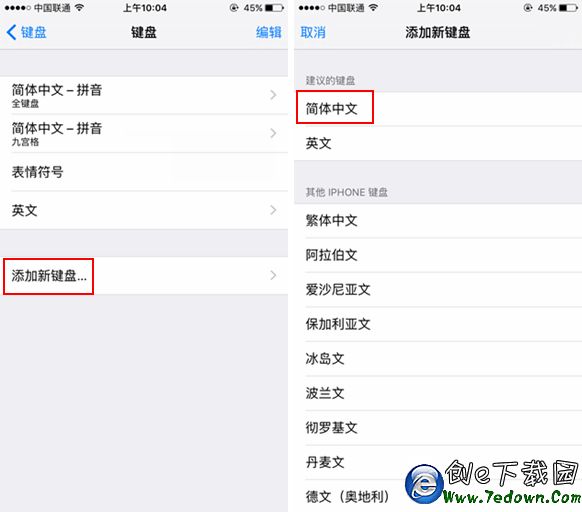
三、進入鍵盤頁面後,找到並點擊「新增新鍵盤」,在下方找到並選擇「簡體中文」,如下圖。
四、接著在中文輸入法中,最重要的操作是勾選「手寫」,然後點擊右上角的「完成」,如下圖。
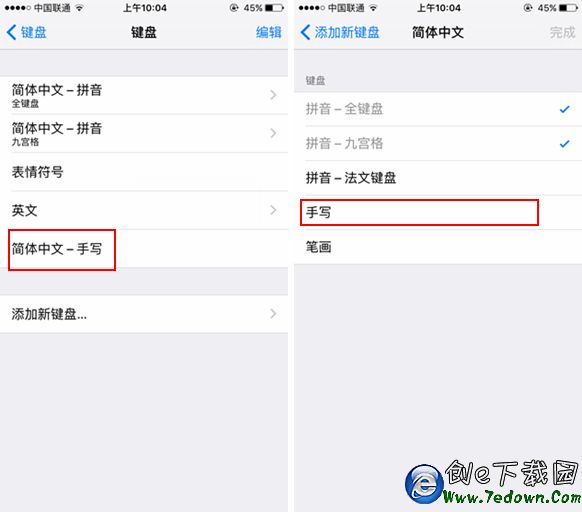
五、設定完成後,就可以試試 iPhone SE 的手寫輸入功能了。
例如:打開 iPhone SE 的編輯簡訊介面,長按輸入法左下角的「球形」圖示,之後會跳出輸入法選擇,這裡選「簡體手寫」,就能用手寫打字了,如下圖。
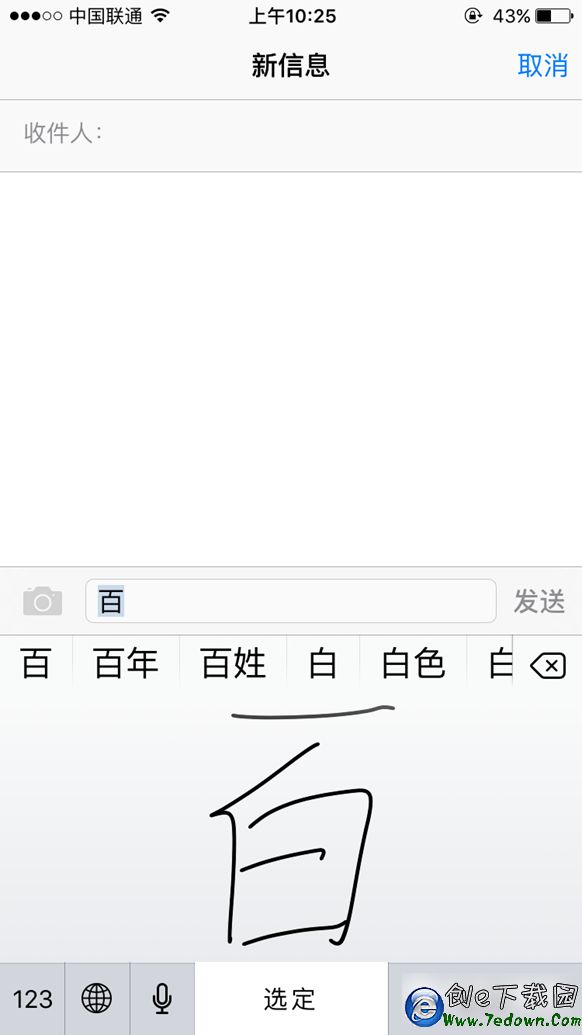
值得一提的是,iPhone SE 自帶的手寫輸入法還支援手寫表情,大家不妨也試試看。