
iOS 7 省電又順手的 18 項系統設定與操作技巧
以下 18 條設定請依自己的實際使用習慣挑著調整,並非每一項都必須關閉。真正關鍵的部分,本文會特別點出來。
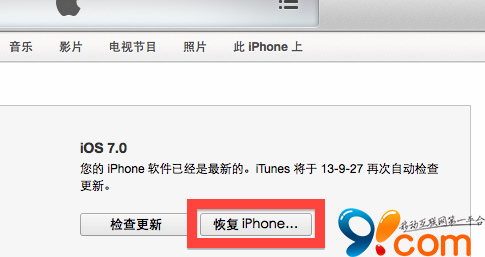
1. 大版本升級用「恢復」而不是「升級」
像是 6 升 7、7 升 8 這種跨版本的大改動,建議改用電腦端 iTunes 的「恢復」來重裝系統。每年一次的跨版本升級走「恢復」,一方面能清掉長期累積的「其他/快取」垃圾,另一方面也能保住電池續航的正常表現。很多使用者抱怨「升級後續航大幅下滑」,原因往往就是直接點了「升級」。(當然,也有某些版本本身就是耗電的 bug,例如 7.0.2 在 iPhone 5 上就快得異常。)
恢復前務必手動完成備份;重裝後不要用「原備份恢復」設定裝置,請選擇「設定為新裝置」。
iCloud 雲服務能保留通訊錄、書籤、遊戲進度等不少資料。至於第三方 App 內的檔案,例如 QQ 音樂裡的曲子、辦公軟體裡的文件,建議用 91 助手或 iTunes 另外拉出來,以免 iCloud 備份不齊。重要簡訊可以複製貼進「備忘錄」同步到 iCloud,相簿裡的照片也要另外匯出到電腦。
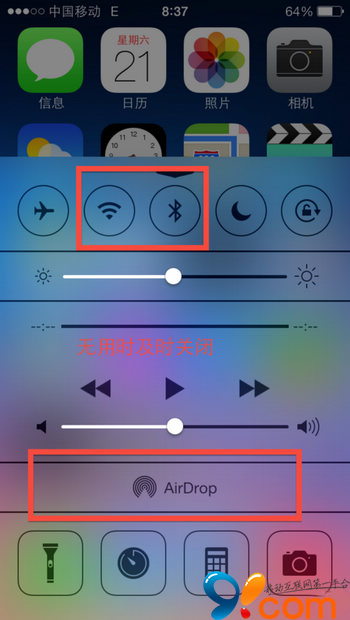
2. 用不到就關掉無線通訊
無線網路、藍牙、AirDrop 在不使用時都應該關閉。支援 AirDrop 的機型(iPad mini 以上、iPad 4 以上、iPhone 5 以上、iPod touch 5 以上)可以直接互相分享照片、影片、文件等內容,包含有支援的第三方 App。
從畫面底部向上滑可以叫出「控制中心」,有閃光燈的機型左下角預設就是「手電筒」。合理的圖示排列搭配「高斯模糊化」的純色桌布,會讓 iOS 7 看起來更精緻。若正在播放音樂,在控制中心點一下歌名就能直接跳回播放該曲的 App。
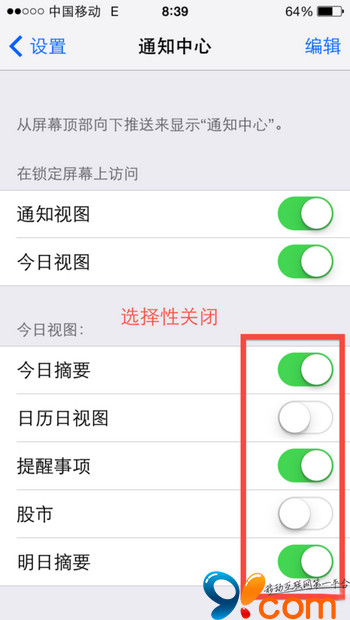
3. 整理通知中心與導航操作
到「設定」→「通知中心」,把不需要在通知中心露臉的 App 訊息關掉。所有原生程式,以及依 iOS 7 規範設計的 App,都支援從螢幕左緣往右滑的「返回上一頁」,不必再去戳左上角。
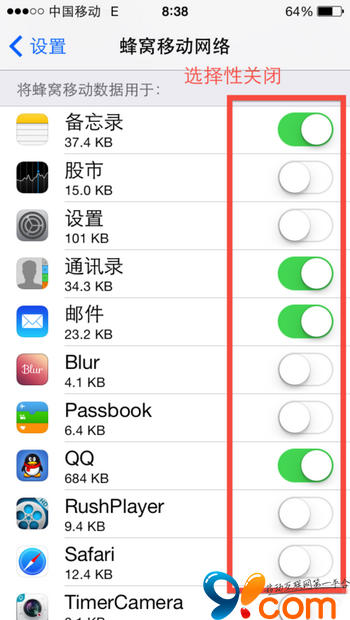
另外可以在「設定」→「行動網路」中,關掉那些其實不需要行動網路的 App 開關。國行與港行機型可在「設定 → 通用 → 鍵盤 → 新增鍵盤」裡打開「中文九宮格」輸入法。
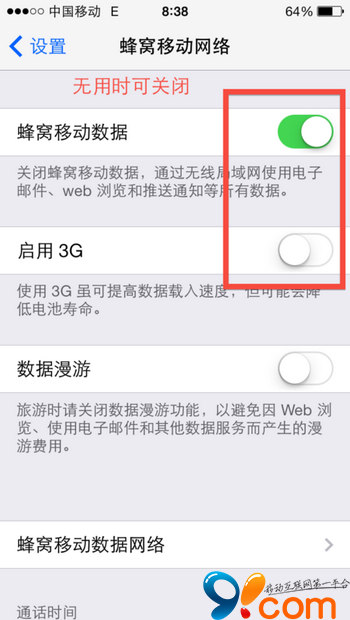
同樣在「設定」→「行動網路」中,不需要上網時可直接關閉「行動數據」;沒在用 3G 的使用者則把「3G」開關關掉。
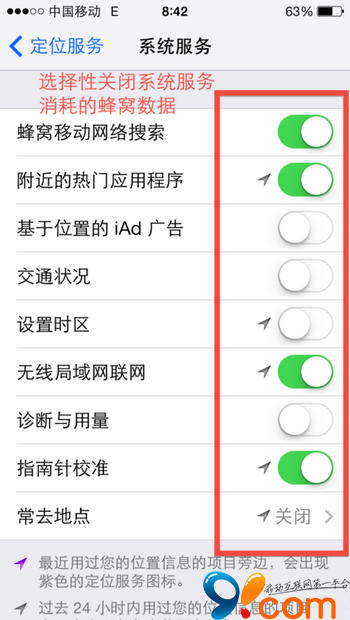
4. 位置服務與廣告追蹤
到「設定」→「隱私」→「定位服務」→「系統服務」,依需要關掉用不到的位置相關服務,並記得關閉「常去地點」的開關。連上網路後,再到「隱私」→「廣告」開啟「限制廣告追蹤」。
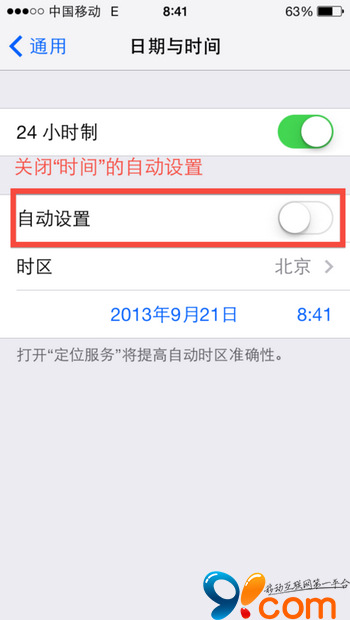
5. 關掉自動設定時間
在「設定」→「通用」→「日期與時間」中關閉「自動設定」,減少一項常駐的定位與網路請求。
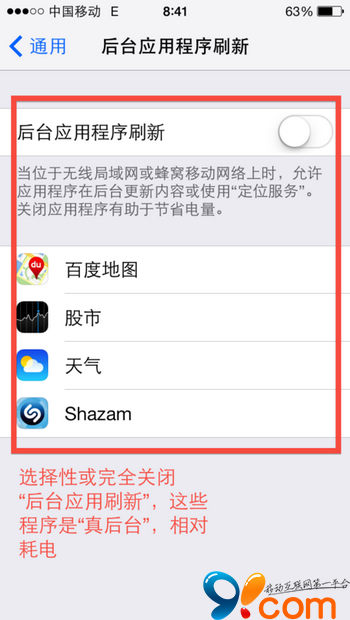
6. 後台App重新整理
iOS 7 支援真正的「後台持續執行」,但大多數程式靠「推播」就足以正常運作。你可以挑著關掉部分 App,或直接全面關閉「後台App重新整理」。
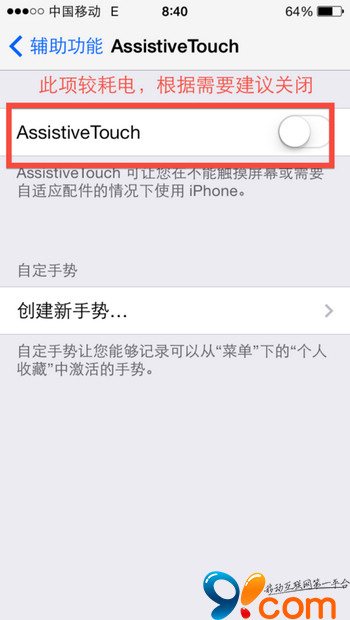
7. AssistiveTouch 可以不開
到「設定」→「通用」→「輔助使用」→「AssistiveTouch」把「大白點」關掉。目前 Home 鍵的耐用度不錯,新系統設計上也降低了 Home 鍵的使用頻率,沒必要留一個礙手又略耗電的浮點。
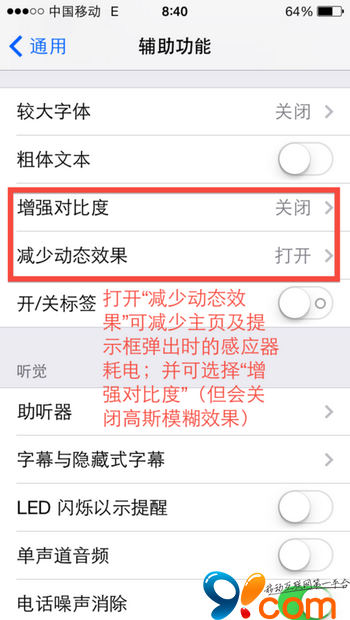
8. 減少動態效果與增強對比度
在「設定」→「通用」→「輔助使用」中打開「減少動態效果」(桌布與彈出提示框隨機身傾斜移動的效果)。若不介意放棄 iOS 7 的磨砂玻璃質感,還可以順手開啟「增強對比度」。這兩項對耗電的影響相當明顯,值得依需求調整。
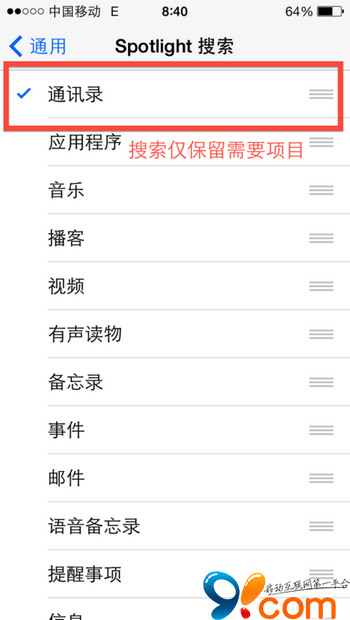
9. 精簡 Spotlight 與善用黑名單
在「設定」→「通用」→「Spotlight 搜尋」中關掉不需要出現在搜尋結果的項目。另外在「設定 → 電話(或訊息、FaceTime)」裡有「黑名單」,可封鎖指定號碼的所有來電與訊息;在通話記錄或訊息記錄中點「ⓘ」也能直接選擇「封鎖此來電者」。
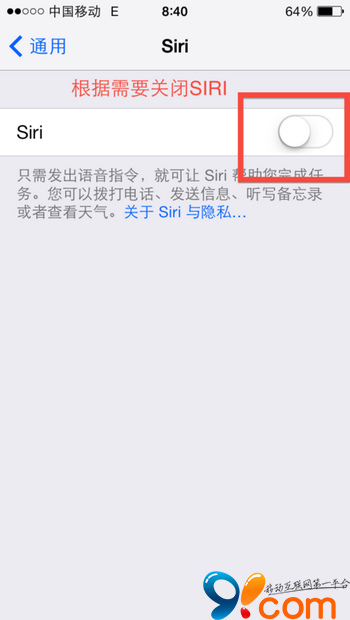
10. 不需要 Siri 就關掉
在「設定」→「通用」→「Siri」中關閉語音助理(iPhone 4 沒有此功能)。用不到的使用者建議完全關閉,省下常駐資源。順帶一提,指南針 App 內已加入水平儀,向左滑即可叫出。
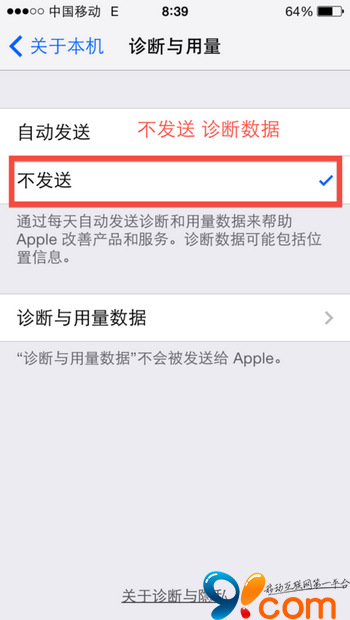
11. 診斷回報與實用小操作
在「設定」→「通用」→「關於本機」→「診斷與用量」中選擇「不傳送」。相機 App 中按住快門可連續「連拍」;Safari 檢視所有網頁時向左滑可快速關閉分頁,也能拖動分頁欄調整順序。
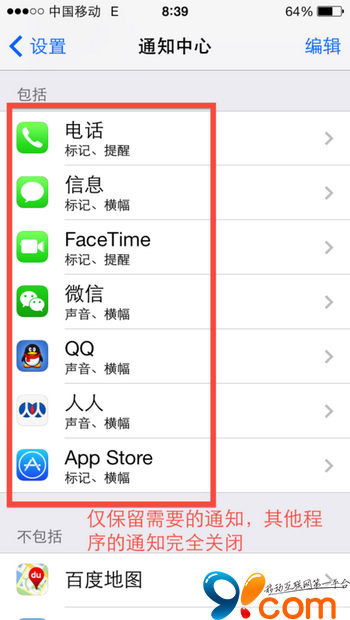
12. 通知開關逐項清理
回到「設定」→「通知中心」,把電話、簡訊、微信這類一定要留的通知保留下來;其餘對你而言不需要被打擾的 App,就把裡面所有通知開關一次關到底。
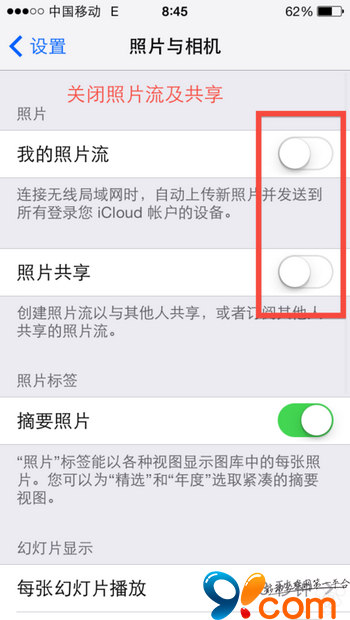
13. 照片串流看需求
在「設定」→「照片與相機」中,若不需要把照片與其他蘋果裝置透過「照片串流」共享,就關閉「我的照片串流」與「照片共享」。
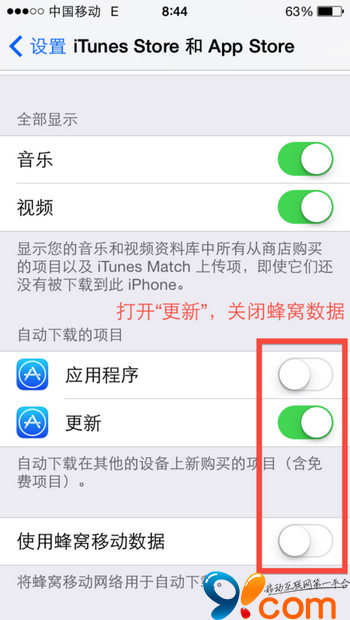
14. 自動下載的取捨
在「設定」→「iTunes Store 與 App Store」中,依需求關閉「自動下載應用程式」。建議保留「更新」以自動更新 App,但把下方的「使用行動數據」關掉,讓更新只在 Wi-Fi 下進行。
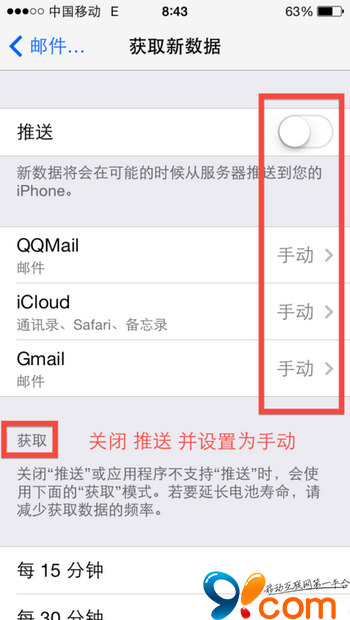
15. 郵件推播按需開啟
在「設定」→「郵件、聯絡人、行事曆」→「擷取新資料」中,依需求關閉「推播」。一般使用者並不需要即時收到信件通知;商務使用者才需要。不需要推播的人,把其他項目設為「手動」,系統會在你打開對應 App 時才連線伺服器取回新資料。
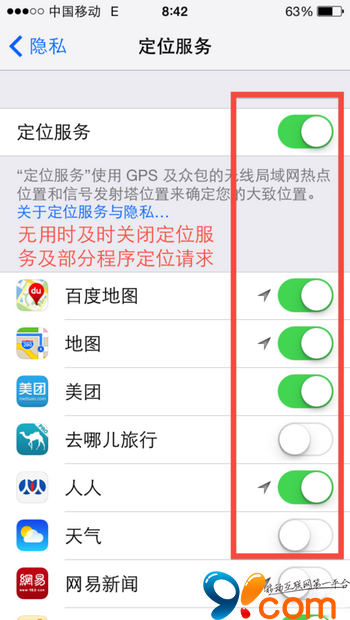
16. 個別 App 的定位權限
最後回到「通用」→「隱私」→「定位服務」,把不需要位置的 App 逐一關掉;若你完全用不到定位,也可以直接把總開關關閉。另外,Safari 的多分頁介面中向左滑分頁即可關閉該頁。
- 上一篇文章: iPhone 發燙怎麼辦?發熱原因與 10 個實用降溫做法
- 下一篇文章: iPhone 勿擾模式怎麼用?排程、白名單一次設定好