
watchOS 2:動畫的力量
原文:watchOS 2: The Power of Animations。本文由 CocoaChina 譯者星夜暮晨翻譯自 tutsplus,原文作者:Lukas Petr。
在 WWDC 2015 蘋果開發者大會上,推出了 Apple Watch 的全新作業系統 watchOS 2。這個新系統改進了許多地方,尤其是對開發者而言,建立一個 Apple Watch 應用變得更簡單了。以下幾點是我認為最值得開發者關注的新特性:
· WatchKit 應用如今能夠直接依賴手錶本身的硬體運行,這將帶來運行速度上的大幅提升,改善使用者體驗。
· 全新的 Watch Connectivity 框架允許 iOS 應用與對應的 watchOS 應用互相通訊,並共享各種各樣的資料。
· watchOS 2 應用能夠存取硬體資料了,比如運動感應器、錄音,甚至還能讀取心跳速率。
· watchOS 2 還引入了動畫。在 watchOS 1 當中,唯一能展示動畫的方式是使用輪播圖片;watchOS 2 將帶來「真正的」動畫,你能透過改變動畫閉包中的布局屬性,為使用者介面加上動畫效果。這也是本教學的主要内容。
1. 為什麼要關注動畫?
在詳細講解之前,我想花一點時間說明 Apple Watch 應用允許動畫的涵義與目的。
最直接的原因在於,若能恰當使用動畫,會讓使用者介面顯得更生動、自然。而對 Apple Watch 來說,恰當使用變得更為重要,因為絕大多數操作都只持續幾秒鐘,一定要克制住瘋狂使用動畫的衝動。
接著是我認為最重要的一點:Apple Watch 應用中允許自訂導航的目錄層級結構。試想,你想顯示一個特殊介面,這個介面只有在使用者執行了特定操作後才會消失。通常情況下,當顯示的是一個 modal 介面控制器時,Apple Watch 應用會在左上角顯示一個「取消」按鈕。透過動畫和一些精巧的布局,我們可以偽造一個特殊的「視圖控制器」來讓介面全螢幕顯示,從而讓使用者只能透過特定操作才能退出。這也是本教學的教學內容之一。
2. 開始之前
在學習本教學之前,請先確保你對 WatchKit 上的布局系統有一定了解。即使你是一名資深的 iOS 開發者,但 WatchKit 特有的「基於組(Group-based)」的布局方式與 iOS 上的布局方式大不相同,我們需要以另外的方式來使用它們,不過習慣之後,你就能輕鬆建立絕大多數布局了。
我的朋友 Patrick Balestra 在 Tuts+ 上寫了一篇 Understanding the WatchKit Layout system 的教學,如果你對 WatchKit 的布局方式還很陌生,推薦一讀。他透過一個範例應用,向大家展示了應該掌握的布局原理。
此外,有許多 WWDC 課程涉及了本篇教學提及的知識,其中我最喜愛的一篇名為 Layout and Animation Techniques for WatchKit,它幾乎講解了所有 WatchKit 上可用的動畫。
3. 基礎知識
watchOS 2 的動畫原理十分簡單,我們只需在動畫閉包中加入動畫屬性即可。比如說:
[self animateWithDuration:0.5 animations:^{ [self.circleGroup setHorizontalAlignment:WKInterfaceObjectHorizontalAlignmentRight]; }];該方法會讓 circleGroup 伴隨著一個持續 0.5 秒的動畫,實現右對齊的顯示效果。正如你所見,我們呼叫了 self(WKInterfaceController 的實例物件)的 animateWithDuration:animations 方法。和 iOS 不同,iOS 使用的是 UIView 上的動畫類方法。
下面列出了能夠動畫化的屬性:
· 透明度
· 對齊方式
· 寬高
· 背景顏色
· 顏色與著色(tint color)
一定要牢記,在 watchOS 2 當中,我們仍然不能在運行時動態建立使用者介面元素,但我們仍可在故事板中把它們隱藏或設透明度為 0,這並不影響最終的審核。
好了,結合 WatchKit 布局系統的相關知識,你現在就可以開始在 watchOS 上繪製原生動畫了。我們首先建立一個簡單的應用,這樣我才能給你展示如何把這些例子組合在一起。
4. 基礎動畫
我們現在將建立一個簡單的 watchOS 2 應用,然後給大家介紹一些觀念。我不可能把所有東西完完整整講出來,我只會講一些最基本的思路,並說明一些動畫效果該如何實現。
步驟 1:建立專案
本文撰寫的過程中,Xcode 7 還處於 beta 版本。要建立 watchOS 2 的應用,你必須使用 Xcode 7。
· 啟動 Xcode,然後選擇 File > New > Project
· 選擇 iOS Application 中的 Single View Application 模板,然後單擊 Next
· 在 Product Name 框中輸入 WatchAnimations,你可以取消選擇 Include Unit Tests 和 Include UI Tests 選項,因為本教學中這兩者沒什麼用。
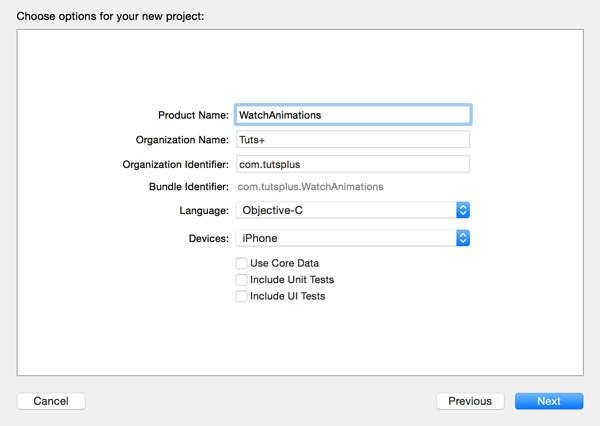
· 單擊 Next,選擇保存該專案的一個路徑,然後單擊 Create。
步驟 2:加入 WatchKit 物件
· 在 Xcode 中,選擇 File > New > Target
· 在模板列表中,選擇 watchOS > Application 中的 WatchKit App 模板,然後選擇 Next。
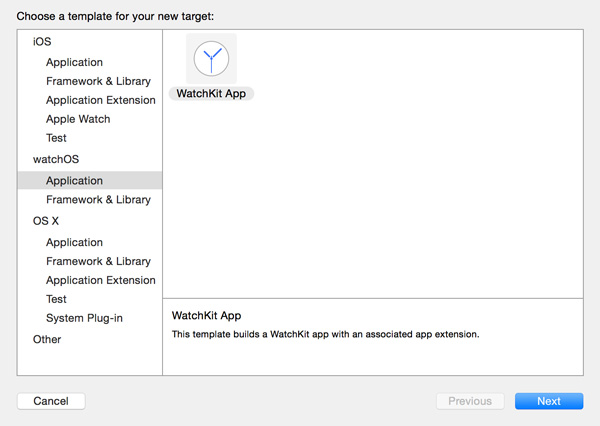
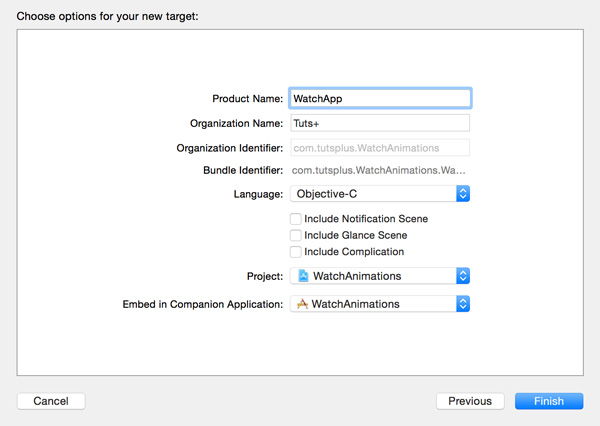
· 在 Product Name 框中輸入你想要的名字,這裡我將其命名為 WatchApp。
· 取消 Include Notification Scene 選項,因為我們不需要它。當我們點擊 Finish 後,WatchKit 物件就建立完畢了。
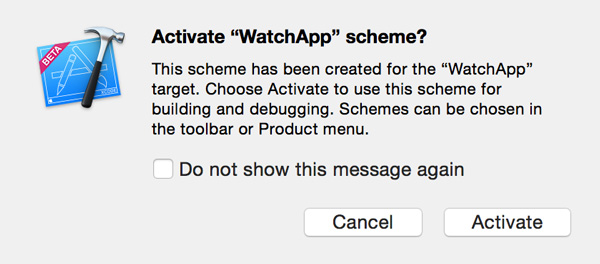
· 如果提示要啟用 WatchApp 編譯方案的話,請單擊 Activate 啟用。注意,你可以在任何時候修改 Xcode 視窗左上角的編譯方案。
步驟 3:建立使用者介面
打開 WatchApp 組中的 Interface.storyboard,如下圖所示。
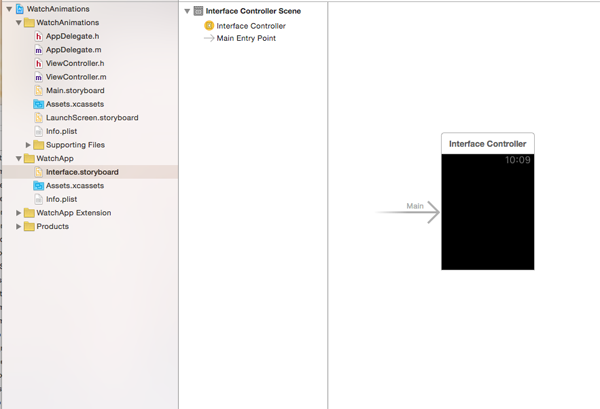
透過拖曳右邊 Object Library 中的元件,我們將一個組(Group)加入介面。在右邊的 Attributes Inspector 中,將其布局更改為 Vertical,然後將其高度設為 Relative to Container。
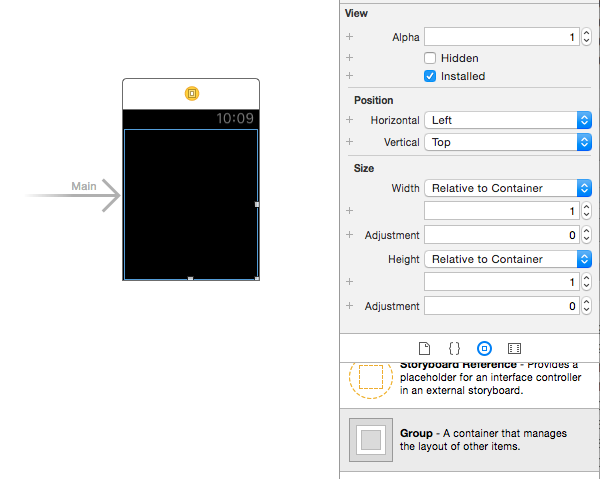
向我們剛剛加入的組中再加一個組,然後在其 Attributes Inspector 中,設置其豎直位置(Vertical Position)為 Bottom。
然後向第二個組中加入 4 個按鈕,每個按鈕都設其 Size 為 Relative to Container,值設為 0.25。依次給這些按鈕設置標題,設為 ←、→、↑ 和 ↓。做完此步驟後,現在的使用者介面應當如下圖所示:
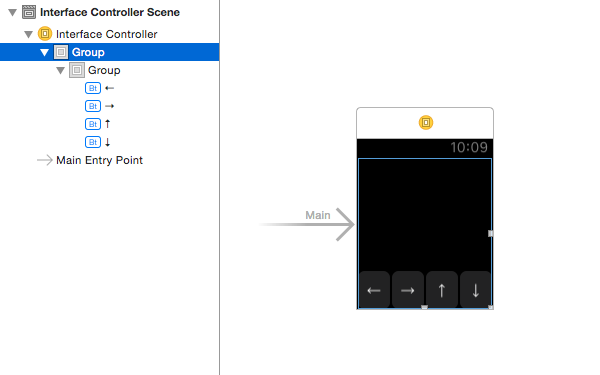
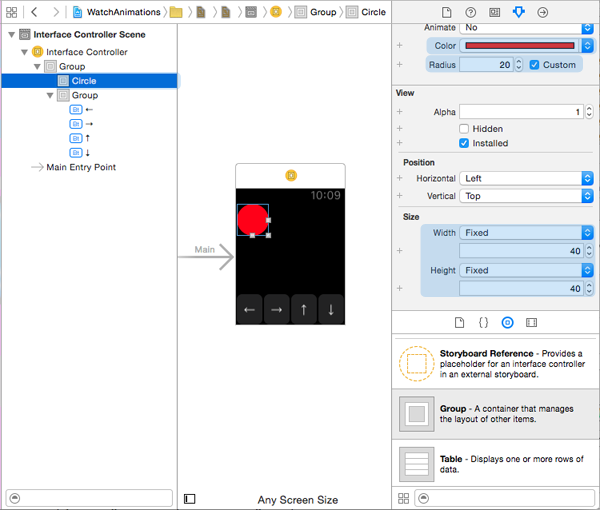
要完成使用者介面的第一部分,向基組(main group)上再加一個組,然後按下列步驟配置:
· 對於透明度來說,透過左邊的 Document Outline 將其名字設置為 Circle。
· 將顏色設置為紅色。
· 將半徑設置為 20px。
· 將其高和寬都設置為 40px。
下圖顯示了這個圓圈的配置結果。
步驟 4:加入動畫
在 Project navigator 中,展開 WatchApp Extension 組,然後選中 InterfaceController.m 檔案。將 InterfaceController 類替換為如下程式碼:
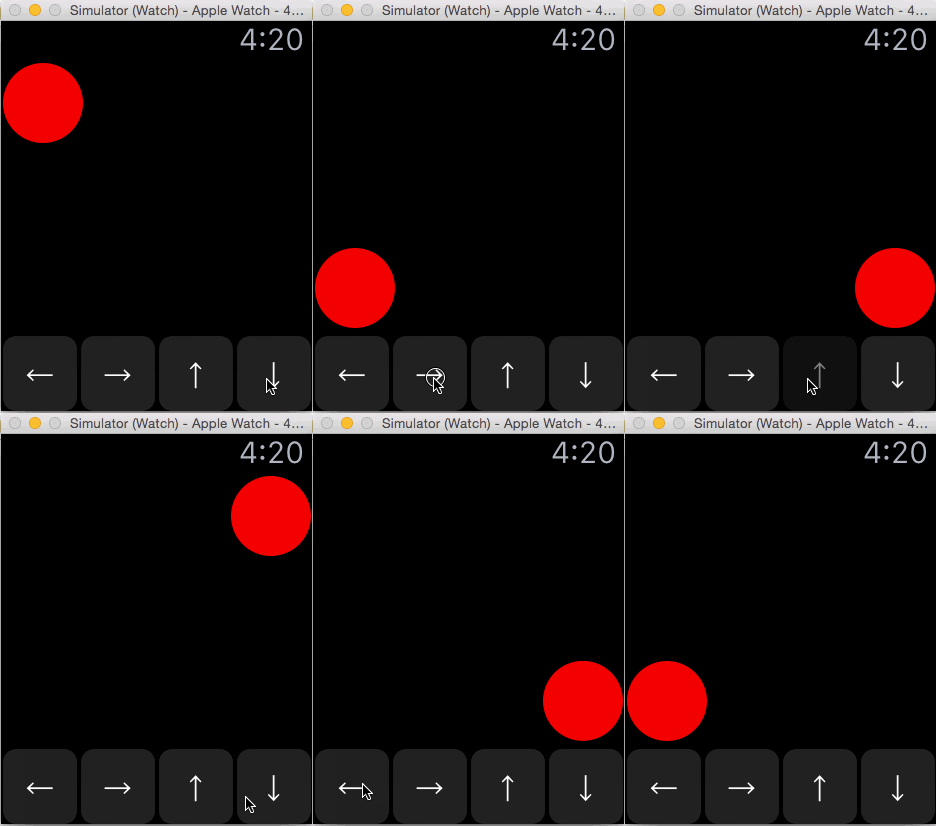
#import "InterfaceController.h" @interface InterfaceController() @property (nonatomic, weak) IBOutlet WKInterfaceGroup *circleGroup; @end @implementation InterfaceController // Circle Direction buttons - (IBAction)leftButtonPressed { [self animateWithDuration:0.5 animations:^{ [self.circleGroup setHorizontalAlignment:WKInterfaceObjectHorizontalAlignmentLeft]; }]; } - (IBAction)rightButtonPressed { [self animateWithDuration:0.5 animations:^{ [self.circleGroup setHorizontalAlignment:WKInterfaceObjectHorizontalAlignmentRight]; }]; } - (IBAction)upButtonPressed { [self animateWithDuration:0.5 animations:^{ [self.circleGroup setVerticalAlignment:WKInterfaceObjectVerticalAlignmentTop]; }]; } - (IBAction)downButtonPressed { [self animateWithDuration:0.5 animations:^{ [self.circleGroup setVerticalAlignment:WKInterfaceObjectVerticalAlignmentBottom]; }]; } @end這些操作會讓一個紅色圓圈以一個特定的方向移動,如你所見,我們在動畫閉包中完成了其動態對齊的效果。
步驟 5:連接輸出口(Outlets)
打開 Interface.storyboard,然後如下圖所示連接輸出口。
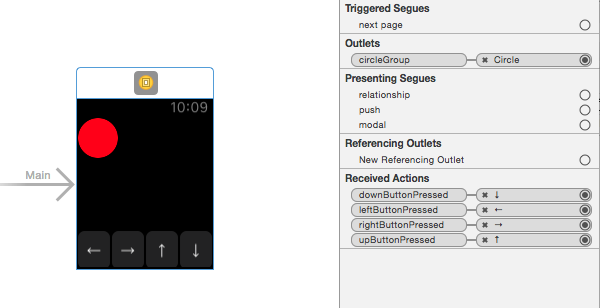
然後運行這個專案,如果你完成了以上步驟,那麼你就應當可以透過下面的按鈕來控制小圓圈的運動了。
5. 更為複雜的動畫
在本教學的第二部分,我們會建立一個推出動畫。和上面的步驟類似,我們這次加快一點腳步:
步驟 1:建立動畫
打開 InterfaceController,然後建立一個新的輸出口 firstScreenGroup,它是 InterfaceController 類中類擴展的 WKInterfaceGroup 型別。
@interface InterfaceController() @property (nonatomic, weak) IBOutlet WKInterfaceGroup *circleGroup; @property (nonatomic, weak) IBOutlet WKInterfaceGroup *firstScreenGroup; @end
接下來,在 InterfaceController 類中實作以下動作:
- (IBAction)pushButtonPressed { [self animateWithDuration:0.1 animations:^{ [self.firstScreenGroup setAlpha:0]; }]; [self animateWithDuration:0.3 animations:^{ [self.firstScreenGroup setWidth:0]; }]; } - (IBAction)popButtonPressed { [self animateWithDuration:0.3 animations:^{ [self.firstScreenGroup setRelativeWidth:1 withAdjustment:0]; }]; dispatch_after(dispatch_time(DISPATCH_TIME_NOW, (int64_t)(0.2 * NSEC_PER_SEC)), dispatch_get_main_queue(), ^{ [self animateWithDuration:0.1 animations:^{ [self.firstScreenGroup setAlpha:1]; }]; }); }在 pushButtonPressed 方法中,我們將第一個屏幕組進行了收縮(在下一步我們會實作它),然後在 popButtonPressed 方法中我們又展開了這個組。我們同時也透過動態改變透明度的值,讓動畫更吸引人一點。
步驟 2:擴展使用者介面
打開 Interface.storyboard,然後向使用者介面中加入一個新的組。將這個組放到和 Circle 同級的層級上,然後將所有按鈕放進這個組當中。將上面這個組的 Layout 設置為 Horizontal,然後將其重命名為 First screen。如下圖所示,這會讓我們的操作更簡便:
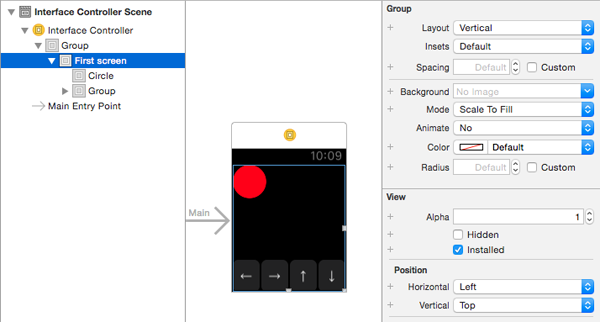
接下來,再加一個組,讓其層級和 First screen 組相同。將其 Layout 屬性設置為 Vertical。然後向這個組上加入一個圖片和按鈕,你可以放入任何圖片,不過一定要確保你在那裡放了東西,否則動畫會顯得比較死板。將這個按鈕的標題命名為「< Pop」。將這個按鈕和我們先前建立的 popButtonPressed 動作相關聯。到現在為止,使用者介面應該變成這樣子了:
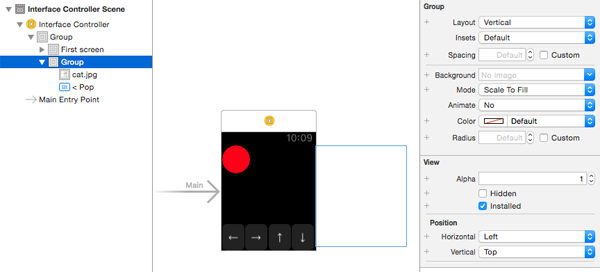
向 First screen 組中加入一個按鈕,將其標題設置為「Push >」,並更改其豎直位置為 Bottom。將該按鈕和 pushButtonPressed 動作相關聯,使用者介面如下圖所示:
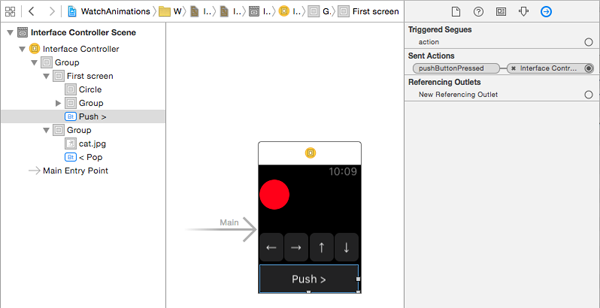
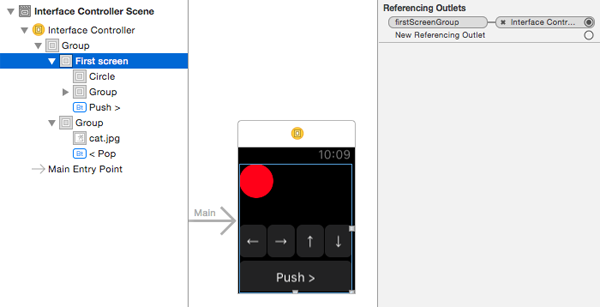
還有一件事情要做,就是將 firstScreenGroup 輸出口和我們命名為 First screen 的組相關聯。
步驟 3:編譯並運行
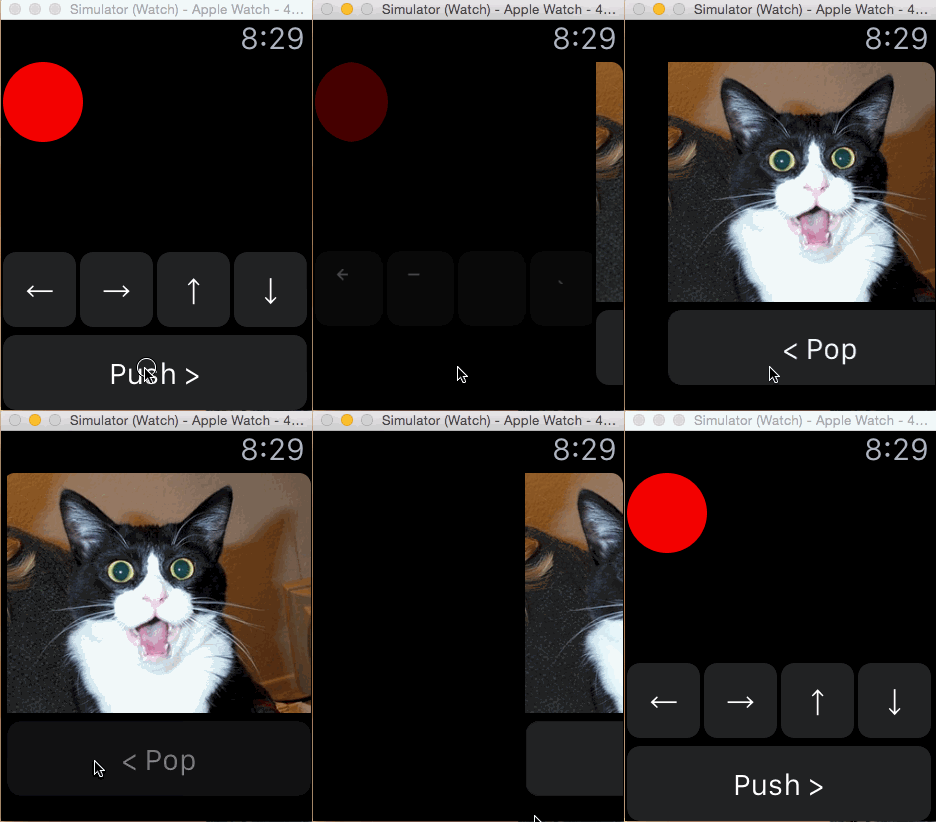
當你編譯並成功運行該應用,你應當可以透過按下底部的「Push >」按鈕來展示第二個屏幕介面。然後透過單擊第二個介面上的「< Pop」按鈕來回到第一個介面上。如下所示:
結論
在本教學中,我們對 watchOS 2 上的原生動畫進行了一次簡單的瀏覽。我希望這能讓你體會到在 watchOS 上實現動畫的樂趣。如果你有任何疑問,可以在本文下方留下評論,或者在 Twitter 上與我聯繫。