
如何讓 iPhone 5s 的 iOS 7 跑得更順
自 iPhone 5s、iPhone 5c 搭載正式版 iOS 7 問世後,iPhone 5、iPhone 4s、iPhone 4 也相繼可升級。不少老用戶升級後覺得不如以往流暢,身邊也常有朋友來問解法。以下便以手上的 iPhone 5s 為例,介紹一些能讓 iOS 7 更順手的設定方式。
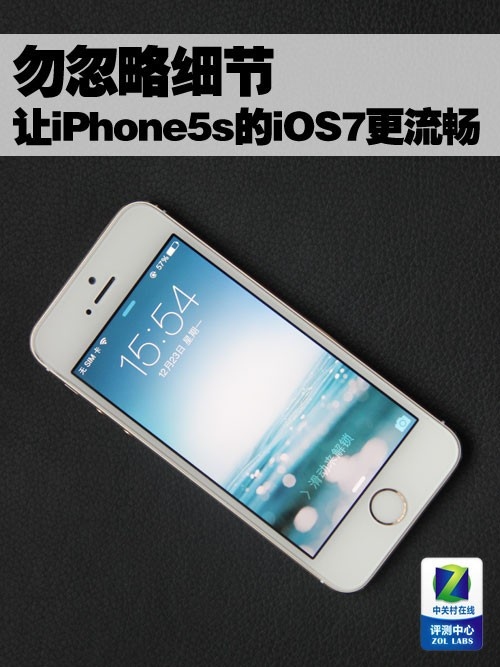
如何讓 iPhone 5s 的 iOS 7 更流暢
不同世代的 iPhone 升級到 iOS 7 後的卡頓程度不一,主要仍與硬件有關。在支援 iOS 7 的機型中,iPhone 4 的卡頓最明顯,其用戶感受也最強烈。
那蘋果為何仍開放 iPhone 4 升級呢?以「Android 思維」來看,iPhone 4 屬入門機種,同系統下體驗自然不如旗艦。iPhone 4s、iPhone 5 之後的機型卡頓會遞減,以筆者實際體驗,iPhone 4s 跑 iOS 7 的流暢度其實還算不錯。
因此 iPhone 4 用戶遇到較明顯的卡頓也在情理之中,但若設定得宜,仍能把卡頓降到可接受的程度。
以下建議對硬件偏弱的 iPhone 4 有改善效果,即便是 iPhone 5s 這類旗艦機同樣受益。由於都是 iOS 7 的設定操作,這裡以 iPhone 5s 為例說明。
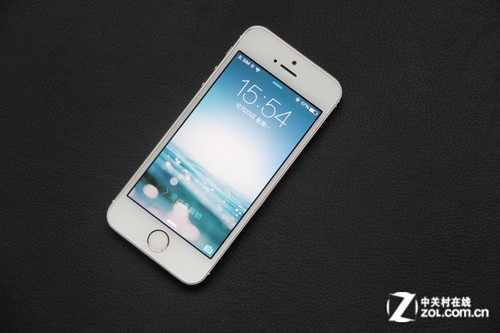
iPhone 5s
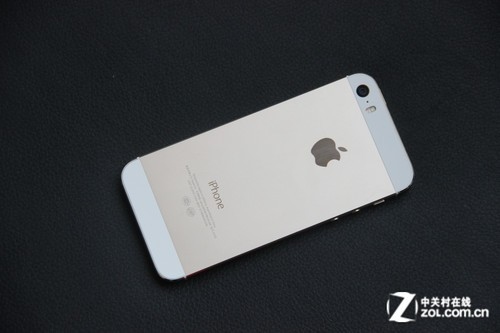
使用時間較長的 iPhone 可採取的做法
iOS 7 雖改為扁平化、移除了陰影等細節,但新增的功能與特效仍會增加硬件負擔,這從每次更新包的體積便能感受到。
先談一個因人而異的面向:手機安裝的應用越少、系統越原生,通常就越流暢,這點與 Android 相同。從 iOS 6 升上來的使用者多半已裝了大量應用,因此第一步建議先卸載不必要的應用。
第二,清理快取。使用久了必然累積大量快取檔。已越獄者可安裝 iCleaner、iPhone Doctor、360 等清快取插件;未越獄者可透過各應用內建的清除快取選項(如新浪微博設定裡就有),或使用 PhoneClean、PP 助手等在電腦端清理。使用時間長,快取動輒佔上百 MB 也很常見。
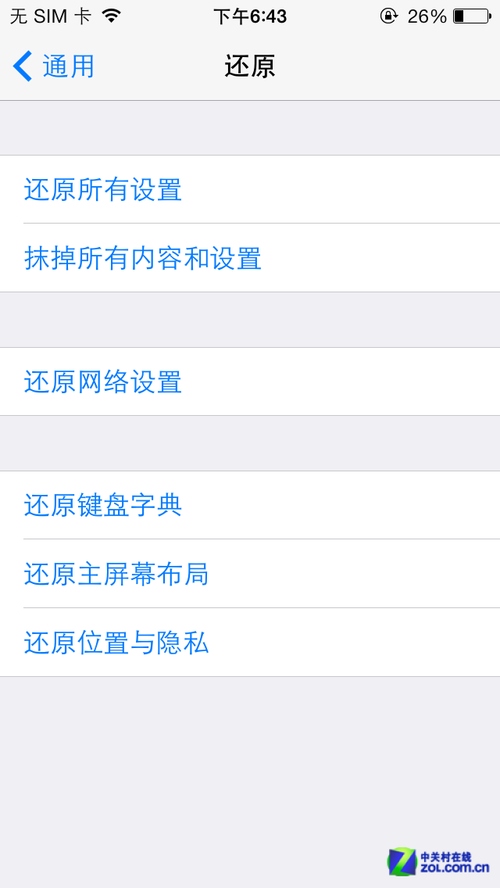
還原設定也有多種選擇
若沒有需要保留的資料,直接在「設定」中重設手機是最簡單的方式。
新老 iPhone 都能採取的做法
即使已還原設定,仍能透過細節調節讓 iPhone 5s 等機型的 iOS 7 更順。
iOS 7 為了視覺效果加入了不少畫面特效,光是跑這些特效就會佔用資源,建議可完全關閉,對 iPhone 5s 這類旗艦機同樣有感。
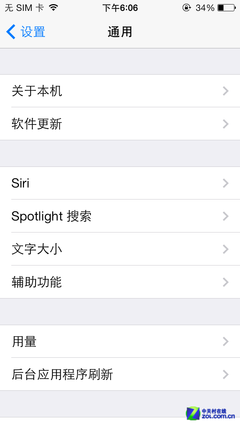
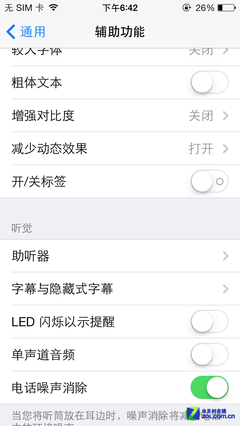
輔助功能中的細節操作
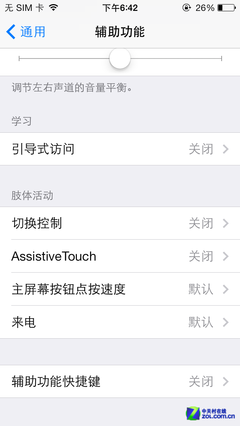

建議開啟「減少動態效果」
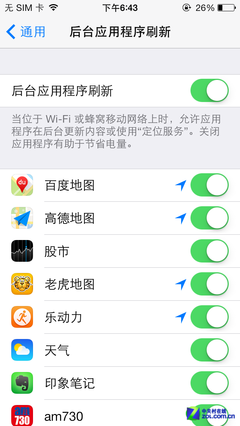
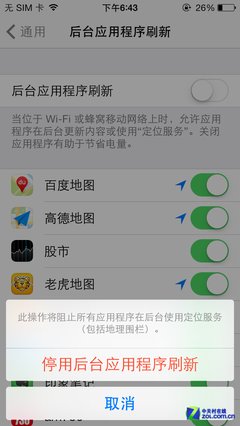
停用後台應用刷新
在 iOS 7 的「設定 — 通用 — 輔助功能」中有幾個可調節的細節。例如開啟「減少動態效果」可減少不必要的特效;開啟「增強對比度」、關閉「AssistiveTouch」等也有幫助。此外,若用不到「後台應用程序刷新」,也可選擇關閉。
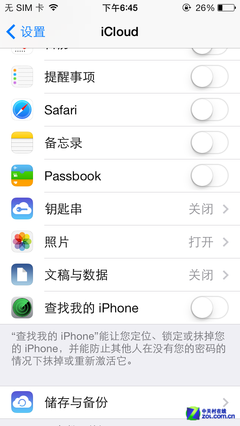
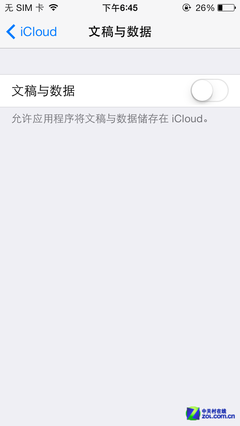
iCloud 設定
除了輔助功能,若你覺得隨時把手機資料上傳雲端沒必要,那麼 iCloud 中的「文稿與數據」也完全可以關閉。
除了讓包含 iPhone 5s 在內的機型更流暢,這些設定還能達到省電的效果。
結語:
以上多屬細節層面的設定,對硬件較好的 iPhone 5s 也能感受到流暢度提升,更不用說硬件略低的 iPhone 5、4s 甚至 iPhone 4。希望對大家有所幫助,不妨實際試試。
- 上一篇文章: 教你辨識翻新機、有鎖機與卡貼 iPhone
- 下一篇文章: iPhone 5s 當機黑屏開不了機怎麼辦?