
App Store 顯示英文?改成中文的帳號設定流程
編輯:蘋果手機教程
App Store 的顯示語言,取決於 Apple ID 的國家/地區設定。若你的商店介面變成英文,改的是帳號資料,而不是手機語言。
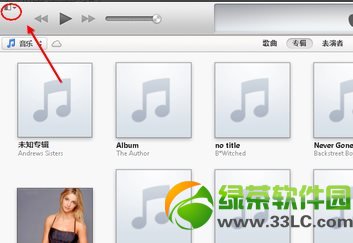
1. 打開電腦 iTunes,點擊左上角的三角形圖示。
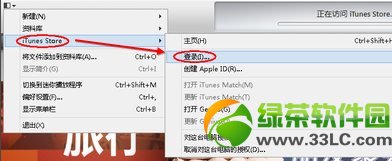
2. 在選單中選擇「iTunes Store-登入」。
3. 輸入你的 Apple ID 與密碼。
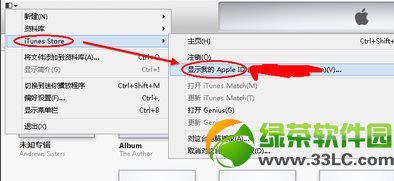
4. 回到同一個選單,選擇「iTunes Store-顯示我的 Apple ID」。
5. 再次輸入密碼以顯示帳戶資訊。
6. 這時會看到帳號資料頁面。點擊「Country/Region」右側的「Change Country or Region」。
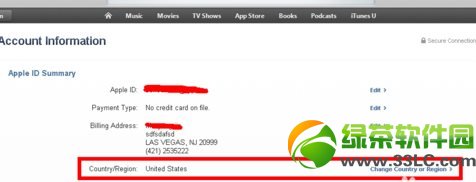
此時手機上的 App Store 應該同樣是英文狀態。

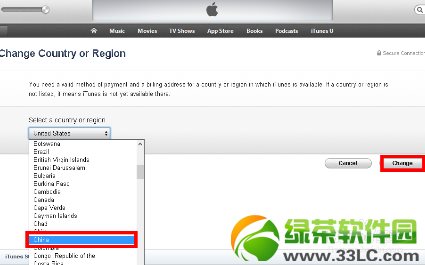
7. 在「Select a Country or Region」下拉選單中選擇 China,再按右側的「Change」。
8. 點擊頁面上的「Continue」。

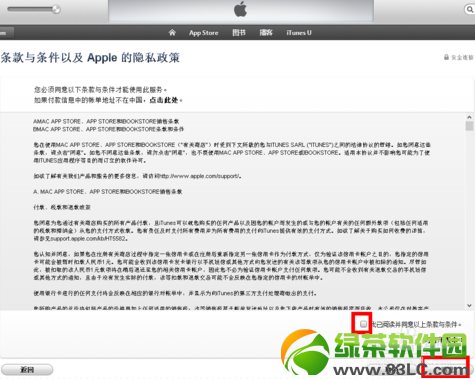
9. 在條款頁面勾選同意,再按「同意」。
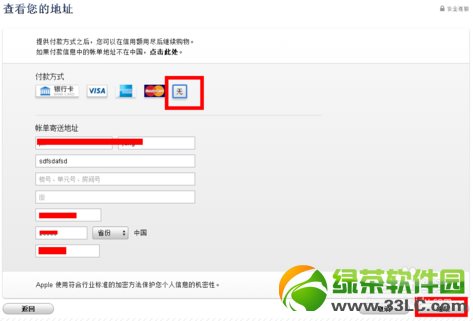
10. 填寫地址資料後按「繼續」。付款方式可選「無」,但省份與郵遞區號必填,否則無法往下走。
11. 出現完成頁面即代表設定成功。

12. 最後在 iOS 裝置上重新登入這個 Apple ID,App Store 就會變成中文介面。

步驟看起來多,其實一輪走下來不到五分鐘。要留意的是,切換國家/地區會影響可下載的應用與已購買內容的權益,動手前最好先想清楚。
- 上一篇文章: iPhone 6 發熱又耗電?先看這幾個原因
- 下一篇文章: 鎖屏直接打電話,靠這支免費插件