
iOS 8.3 越獄後想回到乾淨系統?DFU 重刷流程說明
iOS 8.3 完美越獄工具釋出後,大批使用者立刻動手嘗鮮,但玩了一陣子之後,各種副作用也跑出來:插件相容性、電iveness 異常、系統不穩、想拿去送修卻怕被看出越獄痕跡。這些情況下,把裝置還原成未越獄的狀態是最乾脆的解法。
以下流程以 iOS 8.3 為例,其他版本的邏輯完全相同(本文撰寫時 iOS 8.3 正式版尚未推出,因此以 8.3 固件示範)。
動手前必讀
DFU 模式會徹底抹除裝置上的所有資料,等於回到出廠狀態。請務必先完成備份,否則照片、聯絡人、遊戲存檔都救不回來。另外請準備好對應版本的官方固件檔(可從蘋果官方或可信來源取得 ipsw)。
DFU 模式重刷步驟
1、進入 DFU 模式。先讓 iPhone 完全關機,接著用傳輸線連上電腦。按住電源鍵 3 秒不放,然後在持續按住電源鍵的同時加入 Home 鍵,兩顆一起按住到第 10 秒時立刻放開電源鍵,但 Home 鍵要繼續壓住,直到電腦偵測到「DFU 狀態下的 USB 裝置」為止。這時螢幕是全黑的,iTunes 會自動或手動啟動。
若第一次沒成功不用緊張,DFU 有固定的節奏,多試幾次抓準秒數就能進去。
2、iTunes 跳出提示。它會偵測到一台「等待還原的裝置」,點擊確定。
3、選擇固件。按住鍵盤的 Shift 鍵(Mac 為 Option 鍵)點擊「還原」,在檔案選擇視窗中指定你要刷入的 iOS 固件。
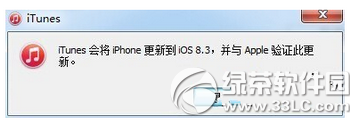
4、等待刷寫。裝置會開始重新灌入系統,進度條跑完期間絕對不要拔線或按任何鍵。
5、啟用裝置。刷機完成後,在 iTunes 上選擇「設定為新的裝置」,依畫面提示完成啟用。
走到這一步,你的 iPhone 已經回到完全沒有越獄、乾乾淨的程度,Cydia 與所有插件都消失了。之後若想重新越獄,只要搭配對應版本的工具再跑一次即可。
常見卡關點
如果 iTunes 完全認不到裝置,先換一條原廠傳輸線、換一個 USB 埠試試,並確認 iTunes 已更新到能辨識該機型的版本。若反覆進不去 DFU,可以先進入恢復模式(按住電源鍵與 Home 鍵直到出現 iTunes 圖示),讓 iTunes 抓取一次之後再改走 DFU。
- 上一篇文章: iTunes 備份與還原完整教學:三個階段一次搞懂
- 下一篇文章: iOS 8.3 越獄後到底能裝哪些插件?相容清單一次看