
iTunes 備份與還原完整教學:三個階段一次搞懂
編輯:蘋果手機教程
iTunes 的備份其實分成兩種模式,很多人搞不清楚差別,備份完才發現少了東西。第一種是「備份」,它會保存 iPhone 或 iPad 上除了 App 本身以外的幾乎所有資料,包含通訊錄、訊息、照片、Wi-Fi 密碼、桌布設定等等。第二種是「備份」,同時把 App 一併打包,資料量龐大,速度自然也慢上不少,但換機或重灌時最省事。
以下以 iPad 搭配 iTunes 12 為示範。
一、備份資料
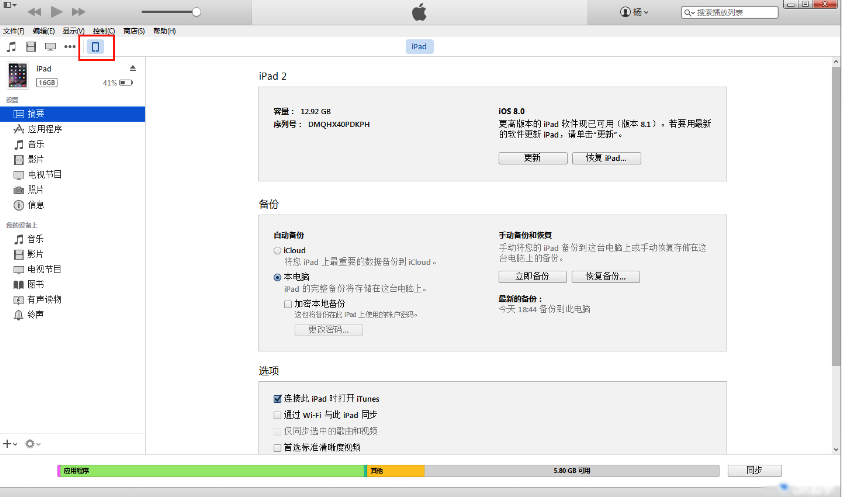
1、用傳輸線把裝置連上電腦,點擊 iTunes 介面上方的裝置圖示。
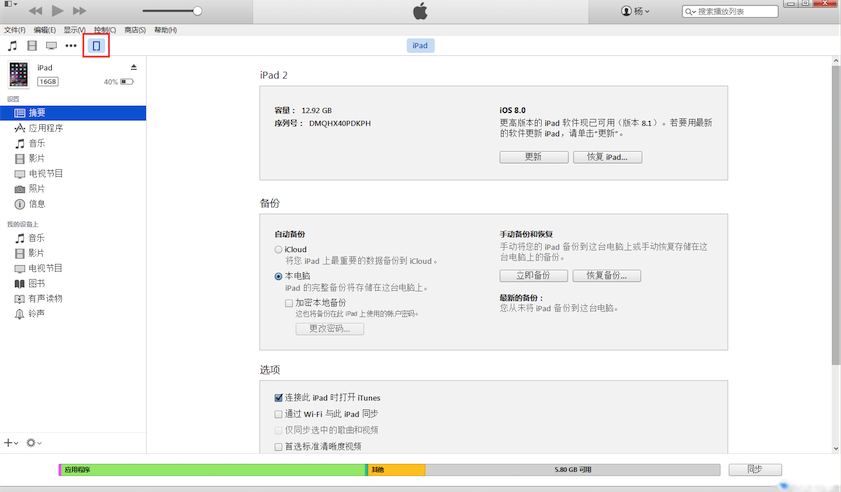
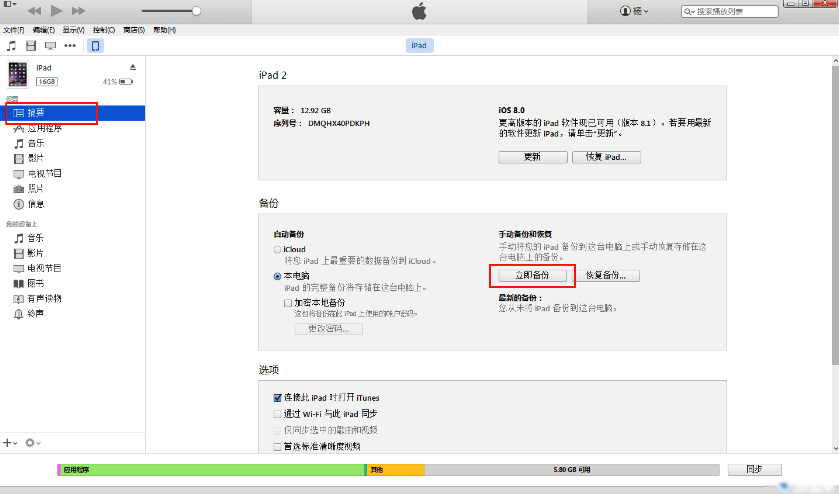
2、在右側摘要頁找到「立即備份」,點下去開始。
3、iTunes 會開始讀取並寫入資料,進度條跑完前請不要拔線。
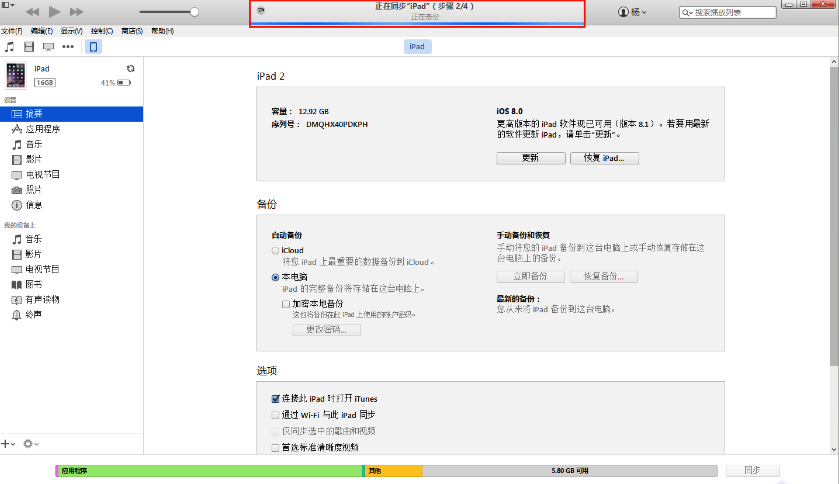
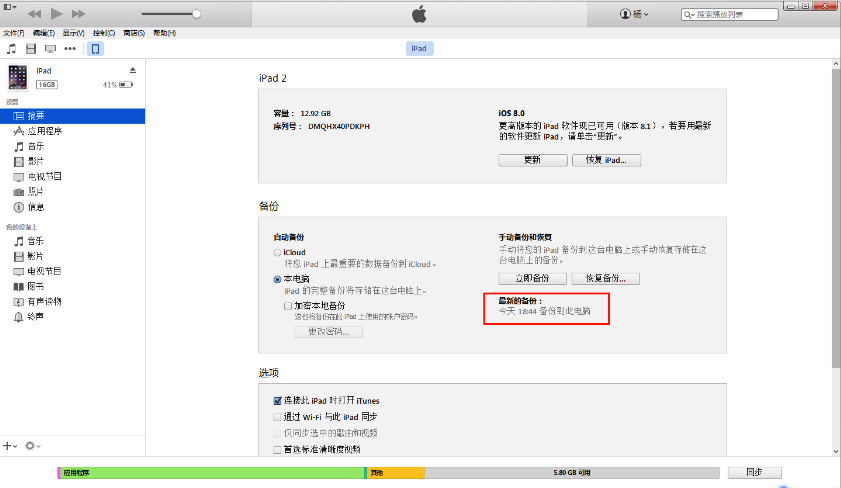
4、完成後,摘要頁會顯示「最新備份」的日期與時間,看到今天的時間戳就代表成功。
二、還原資料
1、同樣先連上電腦並點選裝置圖示。
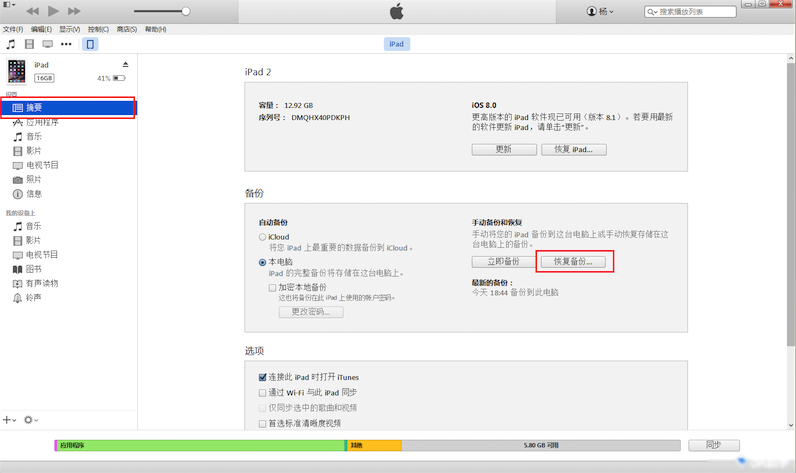
2、點擊右側的「還原備份」。
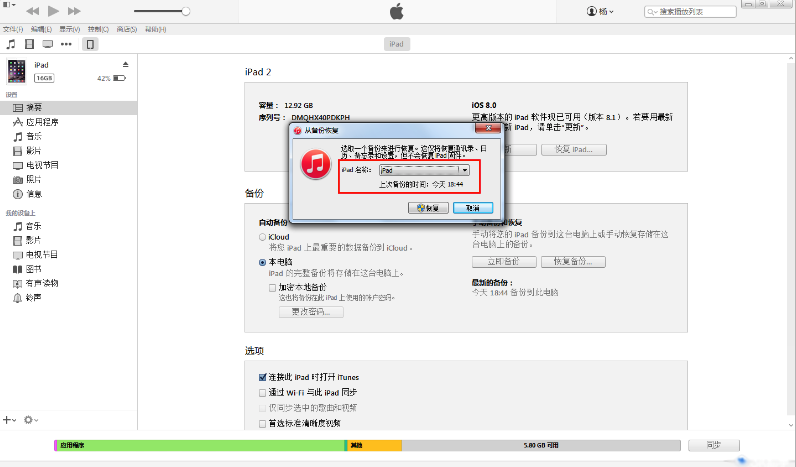
3、從清單中挑選你想還原的那一份備份檔,注意日期別選錯。
4、iTunes 會自動開始寫入,這段時間可能比備份更久,請保持連線穩定。
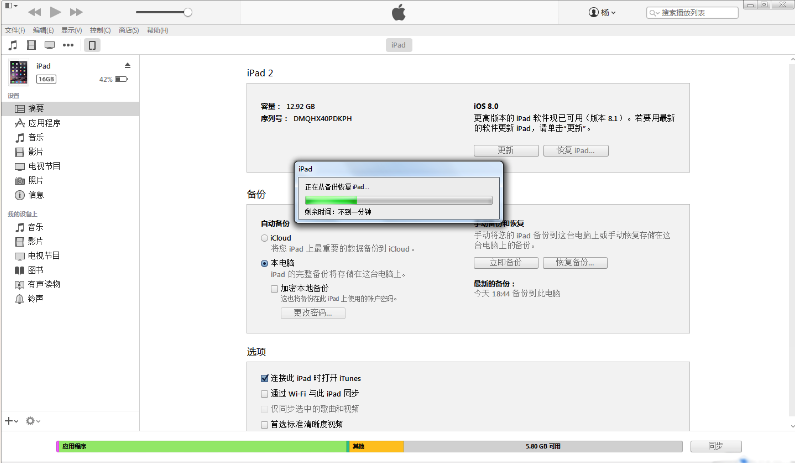
5、寫入完成後裝置會自動重啟,開機後資料就全部回來了。
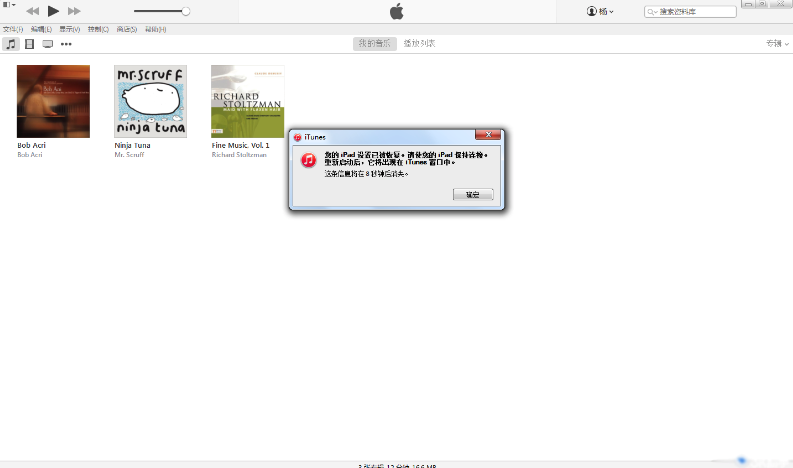
三、管理備份
電腦上累積了好幾台裝置、好幾個時間點的備份,久了佔掉不少空間,這時候需要清一清。
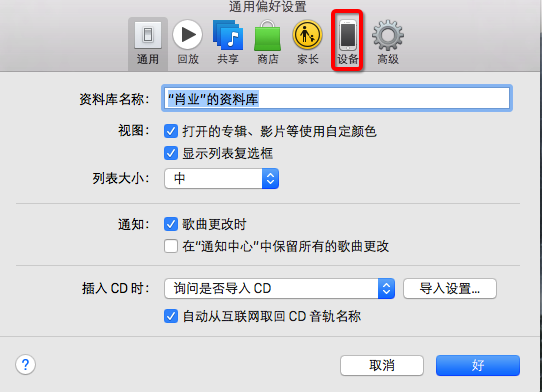
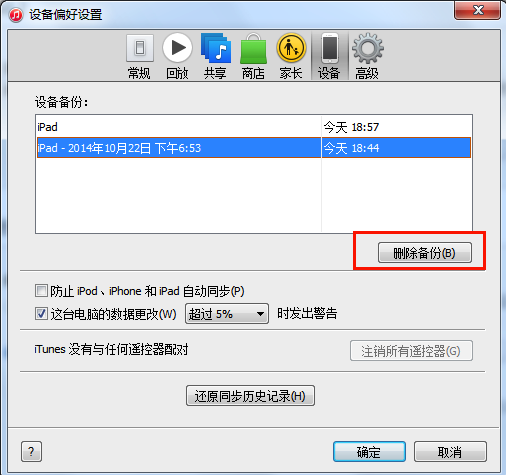
1、開啟 iTunes,從左上角的「iTunes」選單進入「偏好設定」。
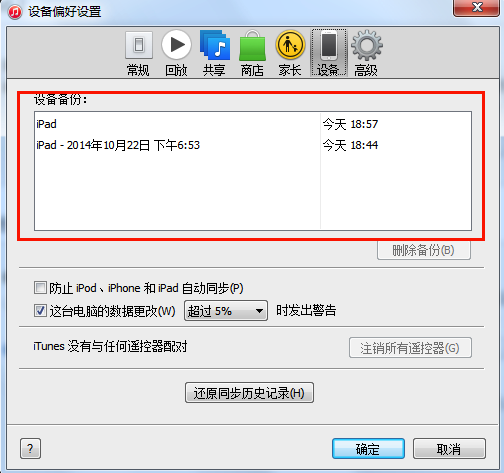
2、切換到「裝置」分頁。
3、這裡會列出本機所有備份記錄,包含裝置名稱與備份時間。
4、選中要清掉的項目按「刪除備份」即可釋放空間。
兩點提醒
備份檔只能由高版本系統還原到低版本系統,反過來不行;也就是說 iOS 9 的備份沒辦法灌回 iOS 8 的裝置。另外,若備份時勾選了「加密備份」,密碼一定要另外記好,忘記的話那一份備份等於報廢。
- 上一篇文章: iOS 9 打不開愛思助手?開啟「信任描述檔」就能解決
- 下一篇文章: iOS 8.3 越獄後想回到乾淨系統?DFU 重刷流程說明